
En calidad de Afiliado de Amazon, obtengo ingresos por las compras adscritas que cumplen los requisitos aplicables. Si compras desde estos enlaces, el precio para ti es el mismo y Amazon me paga una pequeña comisión que ayuda a mantener Tecnoyfoto.

Publié et mis à jour le 8 novembre 2026
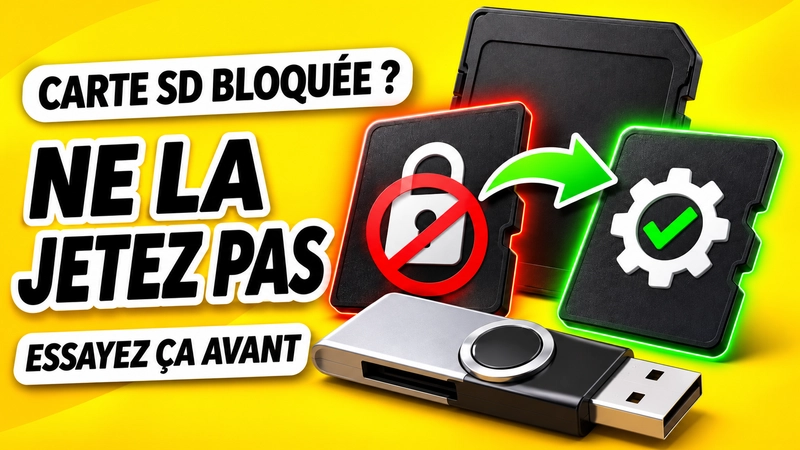
Vous cherchez à formater une carte micro SD protégée en écriture sous Windows 11 ou Windows 10 ? Vous avez peut-être rencontré le message « Le disque est protégé en écriture » lorsque vous avez essayé de supprimer des fichiers, de copier des données ou de formater votre carte mémoire.
Ce problème peut toucher les cartes microSD utilisées dans les appareils photo, les drones, les smartphones, les consoles de jeux ou encore les Raspberry PiEnlace de afiliado. Dans certains cas, il suffit de vérifier un adaptateur ou de modifier un attribut de Windows. Dans d’autres, la carte peut être défectueuse.
Dans ce tutoriel, je vais vous expliquer comment enlever la protection en écriture d’une carte microSD avec Diskpart, comment la formater correctement et quelles solutions essayer lorsque Windows refuse d’effectuer l’opération.
Nous verrons également comment distinguer une simple restriction logicielle d’une panne matérielle qui pourrait rendre la carte inutilisable.
À retenir : la commande attributes disk clear readonly permet de tenter de supprimer l’attribut de lecture seule d’un disque. Si vous souhaitez ensuite recréer les partitions de la carte, vous pouvez utiliser clean. Mais aucune de ces commandes ne peut réparer une mémoire physiquement endommagée ou contourner un verrouillage permanent de son contrôleur.
Pourquoi ma carte micro SD est-elle protégée en écriture ?
Lorsqu’une carte mémoire est protégée en écriture, Windows peut autoriser la lecture des fichiers tout en empêchant leur modification, leur suppression ou l’enregistrement de nouvelles données.
Il existe plusieurs causes possibles. Avant de tenter un formatage, il est important d’identifier celle qui correspond à votre situation.
1. Le verrou de l’adaptateur SD est activé
De nombreuses cartes SD de taille standard et certains adaptateurs microSD vers SD possèdent un petit interrupteur latéral marqué LOCK.
Lorsque cet interrupteur est placé en position verrouillée, un lecteur compatible peut empêcher toute opération d’écriture sur la carte.
Attention : les cartes microSD ne possèdent pas elles-mêmes cet interrupteur. Le verrou se trouve sur les cartes SD de taille standard ou sur les adaptateurs.
Si vous utilisez un adaptateur, vérifiez donc sa position avant d’essayer une autre méthode.
Un interrupteur usé ou qui se déplace trop facilement peut également provoquer des problèmes. Dans ce cas, essayez un autre adaptateur.
2. Windows a activé un attribut de lecture seule
Windows permet d’attribuer certaines propriétés aux disques et aux volumes, notamment un attribut de lecture seule.
Lorsqu’il est activé, cet attribut peut empêcher certaines opérations d’écriture.
L’utilitaire Diskpart permet de consulter ces attributs et, dans certains cas, de retirer cette restriction sans supprimer les fichiers de la carte.
Nous utiliserons pour cela la commande suivante :
attributes disk clear readonlyCette commande agit uniquement sur les attributs que Windows peut modifier. Elle ne supprime pas un verrou physique et ne répare pas un contrôleur de mémoire défectueux.
3. Le système de fichiers est endommagé
Une coupure de courant pendant une écriture, un retrait de la carte sans éjection sécurisée ou des erreurs de stockage peuvent endommager son système de fichiers.
Windows peut alors rencontrer des difficultés pour accéder aux partitions, modifier les fichiers ou formater la carte.
Ce type de problème n’est pas nécessairement lié à une véritable protection en écriture, même si les messages affichés peuvent être similaires.
4. Le lecteur de cartes ou l’adaptateur fonctionne mal
Dans certains cas, la carte microSD fonctionne correctement et le problème vient du lecteur USB, de l’adaptateur ou de la connexion.
Un lecteur défectueux ou incompatible peut provoquer des erreurs de lecture et d’écriture.
Avant de conclure que la carte est inutilisable, essayez un autre lecteur, un autre port USB ou un autre ordinateur.
5. La carte microSD arrive en fin de vie
Les cartes microSD utilisent de la mémoire flash. Cette technologie possède une durée de vie limitée, notamment en raison du nombre de cycles d’écriture.
Avec le temps, certaines cellules peuvent se détériorer et provoquer des erreurs.
Certains contrôleurs internes peuvent alors désactiver définitivement les opérations d’écriture afin de préserver les données encore accessibles.
Dans cette situation, vous pouvez parfois continuer à lire les fichiers, mais il devient impossible d’en enregistrer de nouveaux ou de formater la carte.
Si le contrôleur a verrouillé définitivement la mémoire, Diskpart ne pourra pas résoudre le problème.
Que vérifier avant de formater une carte SD protégée en écriture ?
Avant d’utiliser des commandes susceptibles de supprimer des partitions, je vous recommande quelques vérifications simples.
- Sauvegardez vos données : si vous pouvez encore lire les fichiers de la carte, copiez-les sur votre ordinateur ou sur un autre support.
- Vérifiez le verrou physique : si vous utilisez un adaptateur SD, assurez-vous que son interrupteur n’est pas en position LOCK.
- Essayez un autre lecteur : cela permet d’écarter certains problèmes matériels.
- Testez un autre ordinateur : vous pourrez ainsi déterminer si le problème concerne uniquement votre installation de Windows.
- Vérifiez les possibilités d’écriture : si vos fichiers sont sauvegardés et que la carte ne semble pas présenter de panne physique, essayez de copier un petit fichier.
Si ces vérifications ne changent rien, nous pouvons passer à Diskpart pour examiner les attributs du disque.
Comment formater une carte micro SD protégée en écriture avec Diskpart
Diskpart est un utilitaire intégré à Windows 10 et Windows 11 qui permet de gérer les disques, les partitions et les volumes à partir de commandes.
Il peut notamment servir à consulter les propriétés d’un disque, à modifier certains attributs, à supprimer des partitions ou à en créer de nouvelles.
Il faut cependant distinguer deux opérations :
- Supprimer la protection en écriture : tenter de retirer un attribut de lecture seule sans nécessairement effacer les données.
- Formater la carte : préparer une partition avec un système de fichiers, ce qui rend les fichiers précédemment présents inaccessibles par les méthodes habituelles.
Vous n’avez pas toujours besoin d’effectuer les deux opérations.
ATTENTION : certaines commandes de ce tutoriel peuvent supprimer les partitions du disque sélectionné. Si vous choisissez le mauvais disque, vous risquez de perdre l’accès à des données importantes. Effectuez une sauvegarde et vérifiez soigneusement le disque avant de continuer.
Étape 1 : ouvrir l’invite de commandes en administrateur
Connectez votre carte microSD à l’ordinateur à l’aide d’un lecteur compatible.
Appuyez sur la touche Windows et recherchez cmd.
Faites un clic droit sur Invite de commandes, puis sélectionnez Exécuter en tant qu’administrateur.
Dans la fenêtre qui s’ouvre, saisissez :
diskpartAppuyez sur Entrée pour démarrer l’utilitaire.
Étape 2 : identifier correctement la carte microSD
Saisissez la commande suivante :
list diskDiskpart affiche la liste des disques détectés par Windows.
Repérez votre carte microSD en vérifiant sa capacité et les informations disponibles.
Par exemple, une carte commercialisée avec une capacité de 128 Go peut apparaître avec environ 119 Go dans Windows, en raison de la différence entre les unités utilisées pour afficher l’espace de stockage.
Si votre carte correspond au Disque 2, saisissez :
select disk 2Remplacez évidemment le numéro 2 par celui de votre propre carte.
Pour consulter des informations complémentaires sur le disque sélectionné, utilisez :
detail diskCette commande peut vous aider à confirmer que vous avez bien sélectionné le périphérique souhaité.
C’est l’étape la plus importante de toute la procédure.
Ne vous fiez pas uniquement à la capacité si plusieurs disques de même taille sont connectés à votre ordinateur.
Si vous avez le moindre doute sur le disque sélectionné, arrêtez-vous et identifiez-le avant de poursuivre.
Étape 3 : vérifier si la carte est en lecture seule
Après avoir sélectionné le bon disque, saisissez :
attributes diskDiskpart affiche plusieurs attributs du disque.
Les informations qui nous intéressent particulièrement sont :
- État actuel en lecture seule (Current Read-only State)
- Lecture seule (Read-only)
Ces deux valeurs ne sont pas nécessairement identiques.
Par exemple, l’état actuel peut indiquer que le disque est en lecture seule alors que l’attribut configurable apparaît désactivé.
Dans ce cas, la restriction peut avoir une autre origine qu’un simple attribut Windows.
Étape 4 : enlever la protection en écriture
Pour tenter de supprimer l’attribut de lecture seule, exécutez :
attributes disk clear readonlySi l’opération réussit, vous pouvez vérifier à nouveau les attributs avec :
attributes diskEssayez ensuite de copier un petit fichier sur la carte.
Si la carte fonctionne à nouveau et que vous souhaitez conserver ses fichiers, vous pouvez arrêter la procédure ici.
Il n’est pas nécessaire de supprimer les partitions et de formater une carte simplement parce qu’elle était auparavant protégée en écriture.
En revanche, si la protection reste active, notamment à cause d’un défaut matériel ou du contrôleur interne, cette commande ne suffira pas.
Étape 5 : supprimer les partitions avec clean
Si vous souhaitez remettre la carte à zéro et créer une nouvelle structure de partitions, vous pouvez poursuivre.
Vérifiez une dernière fois que vous avez sauvegardé vos données et sélectionné le bon disque.
Exécutez ensuite :
cleanLa commande clean supprime les informations de partitionnement du disque sélectionné.
Elle est particulièrement utile lorsqu’une carte possède plusieurs partitions ou une structure que Windows ne permet pas de gérer facilement depuis l’Explorateur de fichiers.
Il existe toutefois une différence importante entre deux commandes :
clean: supprime les informations de partitionnement et permet de préparer le disque pour une nouvelle configuration.clean all: tente d’écrire des zéros sur tous les secteurs accessibles du périphérique. Cette opération est beaucoup plus longue.
Dans ce tutoriel, nous utilisons uniquement clean.
Il n’est pas nécessaire de réécrire toute la mémoire pour recréer une partition et formater normalement la carte.
Attention : clean ne permet pas de contourner une protection en écriture encore active.
Si Diskpart affiche une erreur de protection en écriture ou une erreur d’entrée/sortie pendant cette opération, n’exécutez pas les commandes suivantes sans avoir identifié la cause du problème.
Étape 6 : créer une nouvelle partition principale
Après avoir supprimé l’ancienne structure de partitions, nous allons en créer une nouvelle.
Saisissez :
create partition primaryCette commande crée une partition principale utilisant l’espace disponible sur la carte.
Étape 7 : formater la carte microSD en exFAT ou FAT32
Nous devons maintenant choisir le système de fichiers adapté à notre carte et à l’appareil dans lequel elle sera utilisée.
Pour une carte microSD SDXC de plus de 32 Go, si l’appareil de destination prend en charge exFAT, utilisez :
format fs=exfat quickLe système de fichiers exFAT permet de stocker des fichiers de plus de 4 Go. Il est particulièrement utile pour les vidéos de grande taille et les cartes mémoire de forte capacité.
L’option quick effectue un formatage rapide, sans tenter de réécrire tous les secteurs de la carte.
Si vous utilisez une carte SDHC de 32 Go ou moins, ou si votre appareil nécessite FAT32, vous pouvez employer :
format fs=fat32 quickNe choisissez pas automatiquement exFAT pour toutes les cartes. Le système de fichiers doit correspondre à la capacité et aux exigences de l’appareil dans lequel vous utiliserez la mémoire.
Étape 8 : attribuer une lettre de lecteur
Une fois le formatage terminé, saisissez :
assignWindows tentera d’attribuer automatiquement une lettre disponible au nouveau volume.
Vous pourrez alors retrouver la carte dans l’Explorateur de fichiers.
Pour quitter Diskpart, saisissez :
exitVous pouvez ensuite fermer l’invite de commandes.
Si toutes les opérations se sont déroulées correctement, la carte devrait être prête à être réutilisée.
Je vous conseille de réaliser un petit test : copiez un fichier, éjectez la carte en toute sécurité, reconnectez-la et vérifiez que le fichier est toujours présent et lisible.
Ce test permet de vérifier que la carte accepte et conserve les nouvelles données.
Résumé des commandes Diskpart pour formater une carte SD
Voici un récapitulatif de la séquence utilisée dans ce tutoriel.
Attention : exécutez ces commandes uniquement après avoir sauvegardé vos données, lu les explications précédentes et vérifié le numéro du disque. Chaque commande doit être exécutée séparément.
diskpart
list disk
select disk X
detail disk
attributes disk
attributes disk clear readonly
clean
create partition primary
format fs=exfat quick
assign
exit
Remplacez X par le numéro correspondant à votre carte microSD.
Le format exFAT est donné à titre d’exemple. Utilisez FAT32 si le standard de votre carte ou votre appareil l’exige.
Si vous souhaitez uniquement enlever l’attribut de lecture seule, n’exécutez pas clean ni les commandes de partitionnement et de formatage qui suivent.
Autres solutions pour formater une carte microSD
Si vous préférez éviter les commandes, il existe plusieurs outils graphiques pour gérer et formater une carte mémoire.
SD Memory Card Formatter
SD Memory Card Formatter est l’utilitaire officiel recommandé par la SD Association pour formater les cartes SD, SDHC, SDXC et SDUC.
Il est spécialement conçu pour respecter les spécifications des systèmes de fichiers utilisés par ces cartes.
Pour un formatage classique, c’est une alternative particulièrement intéressante aux outils génériques de Windows.
En revanche, cet utilitaire ne peut pas garantir la réparation d’une carte dont la mémoire ou le contrôleur interne est défectueux.
Gestion des disques de Windows
Windows propose également un outil graphique permettant de consulter les disques, de gérer les partitions et d’effectuer certaines opérations de formatage.
Pour l’ouvrir, appuyez sur Windows + R, puis saisissez :
diskmgmt.mscLa fenêtre Gestion des disques permet de visualiser les unités de stockage connectées et leur structure.
Cette méthode est pratique si vous préférez travailler avec une interface graphique plutôt qu’avec des commandes.
Elle ne permet toutefois pas de contourner un verrouillage matériel permanent.
Logiciels de gestion des partitions
Des programmes comme AOMEI Partition Assistant, EaseUS Partition Master ou MiniTool Partition Wizard proposent des fonctions de gestion des disques et des partitions.
Ils peuvent simplifier certaines opérations grâce à leur interface graphique.
Selon le logiciel et l’édition utilisée, certaines fonctionnalités peuvent être payantes.
Ces outils ne sont pas nécessairement plus efficaces que Diskpart lorsque le problème provient d’une panne physique de la carte.
Avant d’installer un programme supplémentaire, je recommande donc de vérifier si les outils intégrés à Windows répondent déjà à vos besoins.
FAT32, exFAT ou NTFS : quel format choisir pour une carte microSD ?
Lorsque vous formatez une carte mémoire, il est important de sélectionner un système de fichiers adapté à sa capacité et à son utilisation.
Voici les principales différences entre FAT32, exFAT et NTFS.
| Système de fichiers | Avantages | Limites |
|---|---|---|
| FAT32 | Très bonne compatibilité avec de nombreux appareils. Format standard des cartes SDHC. | Impossible de stocker un fichier individuel de 4 Go ou plus. |
| exFAT | Prend en charge les fichiers volumineux. Format standard des cartes SDXC et SDUC. | Certains appareils anciens ou spécifiques ne le reconnaissent pas. |
| NTFS | Fonctions avancées de gestion des fichiers et journalisation. Adapté principalement à Windows. | Ce n’est pas le format standard des cartes SD. Compatibilité limitée avec de nombreux appareils. |
Selon les normes de capacité de la SD Association :
- SD : jusqu’à 2 Go, avec FAT12 ou FAT16.
- SDHC : plus de 2 Go et jusqu’à 32 Go, avec FAT32.
- SDXC : plus de 32 Go et jusqu’à 2 To, avec exFAT.
- SDUC : plus de 2 To et jusqu’à 128 To, avec exFAT.
Contrairement à ce que l’on peut parfois lire, FAT32 n’est pas obsolète. Il reste parfaitement valable lorsque la compatibilité avec certains appareils est nécessaire.
Si vous utilisez une carte microSD dans un appareil photo, un drone, une console ou un autre équipement spécifique, vérifiez les recommandations du fabricant.
Lorsque l’appareil propose lui-même une fonction de formatage, son utilisation peut être la meilleure solution pour préparer correctement la carte.
Que faire si la carte SD reste protégée en écriture après Diskpart ?
Il peut arriver que la commande attributes disk clear readonly soit exécutée sans erreur, mais que la carte refuse toujours les opérations d’écriture.
Cela ne signifie pas nécessairement que vous avez utilisé une mauvaise commande.
Plusieurs causes restent possibles :
- Le verrou de l’adaptateur : vérifiez l’interrupteur LOCK ou essayez un autre adaptateur.
- Le lecteur de cartes : testez un autre lecteur USB ou un autre ordinateur.
- Les restrictions de Windows : certains ordinateurs professionnels peuvent appliquer des politiques limitant l’écriture sur les périphériques amovibles.
- Les attributs du volume : une restriction de lecture seule peut concerner un volume particulier et pas uniquement le disque.
- Une panne du contrôleur : si la carte refuse systématiquement toute écriture sur plusieurs appareils, une défaillance interne est possible.
Si l’attribut configurable apparaît désactivé mais que l’état actuel indique toujours une protection en écriture, répéter plusieurs fois la même commande ne résoudra pas nécessairement le problème.
À ce stade, essayer un autre lecteur ou un autre ordinateur est souvent plus utile que multiplier les tentatives de formatage.
Questions fréquentes sur les cartes micro SD protégées en écriture
Peut-on enlever la protection en écriture sans perdre les données ?
Oui, dans certains cas.
La suppression d’un attribut de lecture seule avec Diskpart ne nécessite pas normalement d’effacer les fichiers présents sur la carte.
En revanche, les commandes de suppression des partitions et de formatage peuvent rendre ces données inaccessibles.
Si vous souhaitez conserver vos fichiers, commencez par vérifier le verrou de l’adaptateur et les attributs du disque.
Avant toute opération destructive, effectuez une sauvegarde.
Pourquoi Diskpart affiche-t-il une erreur d’entrée/sortie ?
Une erreur d’entrée/sortie, également appelée erreur E/S, signifie que Windows n’a pas réussi à effectuer correctement une opération de lecture ou d’écriture.
Elle peut être provoquée par un problème de lecteur, de connexion USB, d’adaptateur ou par une défaillance de la carte mémoire.
Essayez un autre lecteur et un autre ordinateur.
Si l’erreur persiste, particulièrement si elle concerne aussi les opérations de lecture, une panne matérielle est possible.
Pourquoi l’état actuel est-il en lecture seule alors que l’attribut est désactivé ?
Dans Diskpart, les champs correspondant à l’état actuel de lecture seule et à l’attribut de lecture seule ne décrivent pas exactement la même chose.
Le premier indique l’état observé par Windows, tandis que le second correspond à un attribut configurable du disque.
Si l’attribut est désactivé mais que le disque reste en lecture seule, le blocage peut provenir d’une autre restriction ou du matériel lui-même.
La commande attributes disk clear readonly ne peut donc pas garantir à elle seule la résolution du problème.
Pourquoi ma carte microSD Raspberry Pi possède-t-elle plusieurs partitions ?
Lorsqu’un système d’exploitation comme Raspberry PiEnlace de afiliado OS est installé sur une carte microSD, celle-ci peut contenir plusieurs partitions.
Certaines utilisent des systèmes de fichiers Linux que Windows ne reconnaît pas directement.
Il est donc possible que l’Explorateur de fichiers n’affiche qu’une partie de la capacité totale de la carte.
Ce comportement ne signifie pas nécessairement que la carte est protégée en écriture ou endommagée.
Si vous n’avez plus besoin du système d’exploitation ni des fichiers présents, vous pouvez utiliser Diskpart pour supprimer les anciennes partitions et préparer la carte pour un autre usage, à condition qu’elle soit toujours accessible en écriture.
Pourquoi ma carte SD apparaît-elle en RAW dans Windows ?
Lorsqu’une partition apparaît avec le système de fichiers RAW, cela signifie généralement que Windows ne reconnaît pas un système de fichiers valide sur cette partition.
Ce problème peut résulter d’une corruption des données, d’un format non reconnu ou d’une structure de partition endommagée.
Si la carte contient des fichiers importants, évitez de la formater immédiatement.
Commencez par examiner les possibilités de récupération des données.
Si vous n’avez rien à conserver et que la carte accepte encore les opérations d’écriture, vous pouvez essayer de recréer une partition et de la formater.
La commande clean efface-t-elle définitivement tous les fichiers ?
Pas nécessairement.
La commande clean supprime les informations de partitionnement, mais elle ne réécrit pas tous les emplacements où les données étaient stockées.
Dans certaines circonstances, une partie des fichiers peut encore être récupérée avec des outils spécialisés.
Cependant, il ne faut jamais compter sur cette possibilité.
Une mauvaise sélection de disque ou des opérations supplémentaires peuvent rendre la récupération beaucoup plus difficile, voire impossible.
Pourquoi Windows ne détecte-t-il pas ma carte microSD ?
Si la carte n’apparaît ni dans Diskpart ni dans la Gestion des disques, commencez par vérifier le lecteur et l’adaptateur.
Essayez un autre port USB et, si possible, un autre ordinateur.
Assurez-vous également que votre lecteur est compatible avec la norme de capacité de votre carte.
Si aucun appareil compatible ne parvient à la détecter, la carte peut présenter une panne matérielle importante.
Peut-on réparer une carte microSD définitivement protégée en écriture ?
Tout dépend de l’origine du blocage.
Si la protection est liée à un adaptateur verrouillé, à un attribut de Windows ou à un problème de partitionnement, une solution logicielle ou une simple vérification matérielle peut suffire.
Mais si le contrôleur interne a désactivé définitivement l’écriture à cause d’une défaillance, les outils de formatage ne peuvent généralement pas rétablir le fonctionnement normal.
Dans ce cas, il est préférable de récupérer les fichiers encore accessibles et de remplacer la carte.
Comment savoir si une carte microSD est défectueuse ?
Plusieurs symptômes peuvent laisser penser qu’une carte mémoire est en train de tomber en panne :
- Des erreurs répétées lors de la copie ou de la suppression de fichiers.
- Des fichiers qui réapparaissent après une tentative de suppression.
- Des échecs de formatage sur plusieurs ordinateurs.
- Des erreurs de lecture ou d’écriture avec différents lecteurs.
- Une carte qui reste lisible mais refuse toutes les écritures.
Ces symptômes ne prouvent pas automatiquement une panne précise, mais ils doivent vous inciter à la prudence.
Si les erreurs persistent, je recommande de ne plus utiliser cette carte pour conserver des données importantes.
Conclusion : comment récupérer une carte micro SD protégée en écriture ?
Si vous avez besoin de formater une carte micro SD protégée en écriture, commencez par identifier la cause du blocage.
Parfois, il suffit de vérifier le verrou de l’adaptateur ou de supprimer l’attribut de lecture seule avec Diskpart.
Lorsque la carte contient d’anciennes partitions que vous souhaitez supprimer, les commandes clean, create partition primary et format permettent de préparer une nouvelle structure de stockage.
Mais lorsqu’une mémoire est endommagée ou que son contrôleur interne bloque définitivement les écritures, aucun logiciel ne peut garantir sa réparation.
Mon conseil est simple : récupérez d’abord vos fichiers importants, vérifiez soigneusement le disque sélectionné et n’utilisez les commandes de formatage que lorsque cela est réellement nécessaire.
Et si votre carte continue de présenter des erreurs d’écriture, mieux vaut la remplacer que risquer de perdre des données précieuses.
Continúa leyendo

Siguiente guía relacionada · 21 min de lectura
La fin des bonnes affaires ? Temu, Shein et AliExpress en Espagne
Informations vérifiées le 4 novembre 2026. Ce guide s’adresse aux personnes qui reçoivent leurs achats en Espagne péninsulaire ou aux Baléares. Les calculs sont…
Continuar con este artículo