
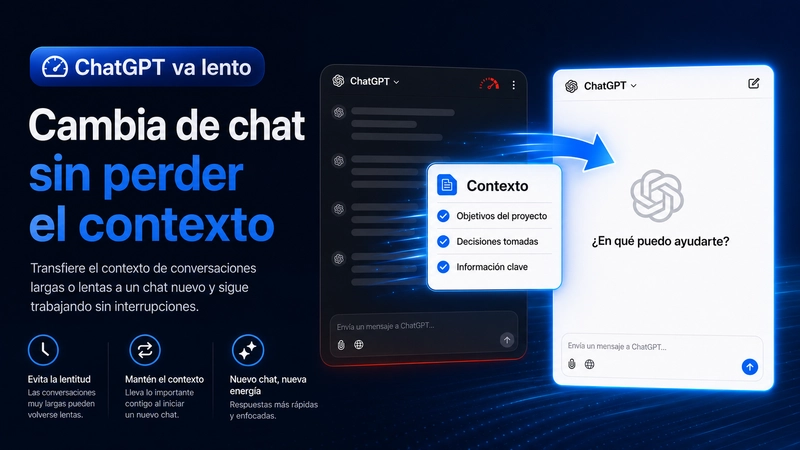

Si usas ChatGPT durante horas para trabajar, crear contenido, preparar vídeos, organizar proyectos, resolver problemas técnicos o gestionar tareas, es bastante probable que alguna vez te haya pasado esto: el chat empieza funcionando bien, pero llega un momento en el que cada respuesta tarda más, la conversación se vuelve pesada y seguir trabajando dentro del mismo chat resulta incómodo. En resumen, tu ChatGPT va lento.
No siempre es un problema de tu ordenador, de tu navegador o de tu conexión a internet. Muchas veces simplemente estás trabajando en una conversación demasiado larga, con mucho contexto acumulado, muchas instrucciones anteriores, decisiones tomadas, cambios, correcciones y tareas pendientes.
En esos casos, una solución muy práctica es abrir un chat nuevo. El problema es evidente: si empiezas una conversación desde cero, puedes perder todo el contexto que habías construido.
La buena noticia es que puedes preparar el cambio de chat antes de hacerlo.
En este artículo te explico cómo cambiar de chat en ChatGPT sin perder el contexto usando un prompt sencillo para crear una especie de “clave de continuación” o resumen estructurado.
📹 Vídeo relacionado:
Por qué un chat largo de ChatGPT puede volverse incómodo
Cuando trabajas durante mucho tiempo en la misma conversación, ChatGPT va acumulando información: lo que le has pedido, las respuestas que te ha dado, las correcciones que has hecho, los objetivos del proyecto y las decisiones que habéis ido tomando.
Esto es útil, porque permite que la conversación tenga continuidad. Pero también puede convertirse en un problema si el chat se alarga demasiado.
Puedes notar cosas como:
- Respuestas más lentas.
- El chat tarda más en empezar a escribir.
- La conversación se vuelve menos fluida.
- Es más difícil encontrar información anterior.
- ChatGPT puede no tener tan claro qué parte del contexto es la más importante.
- Seguir trabajando dentro del mismo chat se vuelve poco práctico.
Aunque ChatGPT tiene funciones de memoria e historial que pueden ayudar en algunas situaciones, OpenAI explica que estas funciones no deben entenderse como una garantía de que todos los detalles de una conversación anterior estarán siempre presentes en un chat nuevo. Por eso, cuando el contexto es importante, conviene dárselo de forma clara y específica.
La idea: crear una clave de continuación antes de cambiar de chat
La solución consiste en pedirle a ChatGPT que resuma todo lo importante antes de abrir una nueva conversación.
Ese resumen debe incluir los elementos que realmente necesitas para continuar trabajando:
- Objetivos del proyecto.
- Decisiones tomadas.
- Avances realizados.
- Tareas pendientes.
- Datos clave.
- Preferencias importantes.
- Instrucciones de estilo o formato.
- Cualquier detalle necesario para retomar el trabajo.
De esta forma, en lugar de abrir un chat nuevo y empezar desde cero, puedes pegar ese resumen o clave de continuación al principio de la nueva conversación.
Así ChatGPT tendrá una base mucho mejor para seguir trabajando.
Prompt para cambiar de chat sin perder el contexto
Copia y pega este prompt en el chat largo antes de abrir una nueva conversación:
Quiero empezar una nueva conversación sin perder el contexto. Resume y “guarda” todo lo que hemos hecho hasta ahora: objetivos, decisiones, avances, pendientes, datos clave y cualquier detalle importante. Después, dame una única palabra o frase corta (tipo “clave de continuación”) que yo pueda pegar al inicio de la nueva conversación para que puedas retomar exactamente desde donde lo dejamos. Formato de respuesta:
1) RESUMEN DE CONTEXTO (bien estructurado, en viñetas)
2) ESTADO ACTUAL (qué está hecho / qué falta)
3) PRÓXIMOS PASOS (lista concreta)
4) CLAVE DE CONTINUACIÓN: «<frase>»
Cómo usarlo paso a paso
Primero, ve al chat de ChatGPT que ya está muy largo o que empieza a funcionar lento.
Pega el prompt anterior y espera a que ChatGPT genere el resumen. Puede tardar un poco si la conversación es muy extensa, pero la idea es hacerlo una vez para poder continuar en un chat nuevo mucho más limpio.
Cuando ChatGPT te responda, tendrás dos opciones.
La primera opción es copiar solo la clave de continuación si ChatGPT ha generado una frase suficientemente clara y útil.
La segunda opción es copiar todo el resumen estructurado y pegarlo en el nuevo chat.
Personalmente, para proyectos importantes, recomiendo copiar el resumen completo o al menos revisar que la clave de continuación contenga suficiente información. Si el proyecto es sencillo, la clave puede ser suficiente. Si estás trabajando en algo complejo, como un guion, una estrategia, una automatización, un proyecto de domótica o una planificación larga, es mejor llevar más contexto al nuevo chat.
Qué pegar en el nuevo chat
Cuando abras el nuevo chat, puedes empezar con algo así:
Vengo de una conversación anterior. Aquí tienes el contexto para continuar desde donde lo dejamos:

[PEGA AQUÍ LA CLAVE DE CONTINUACIÓN]

A partir de ahora, trabaja teniendo en cuenta este contexto.
Este pequeño paso ayuda mucho porque le deja claro a ChatGPT que no estás empezando una conversación cualquiera, sino retomando un proyecto anterior.
Cuándo merece la pena usar este método
Este sistema es especialmente útil si usas ChatGPT para:
- Crear guiones para YouTube.
- Preparar artículos o contenidos largos.
- Trabajar en proyectos de tecnología.
- Organizar tareas profesionales.
- Planificar automatizaciones.
- Gestionar proyectos de domótica.
- Analizar documentos.
- Preparar estrategias de contenido.
- Resolver problemas técnicos.
- Mantener una conversación larga con muchas decisiones acumuladas.
También es útil si notas que ChatGPT empieza a responder más lento o si simplemente quieres ordenar el trabajo antes de continuar.
Ventajas de trabajar así
La principal ventaja es que no dependes de que ChatGPT “recuerde” todo por sí solo. Le das el contexto importante de forma ordenada.
Además, te obliga a limpiar la conversación. Muchas veces, en un chat largo hay información útil mezclada con pruebas, errores, correcciones y mensajes que ya no importan. Al pedir un resumen estructurado, te quedas con lo esencial.
Otra ventaja es que puedes guardar ese resumen fuera de ChatGPT: en Notion, Google Docs, Obsidian, Word, una nota del proyecto o cualquier sistema que uses para organizarte.
Así, si más adelante necesitas volver a ese trabajo, tendrás una base mucho más clara.
Limitaciones importantes
Este método no es magia. No garantiza que el nuevo chat sea idéntico al anterior ni que ChatGPT recuerde absolutamente todo. Lo que hace es darle una forma práctica de continuar con la información más importante.
Por eso, antes de cambiar de chat, revisa el resumen. Si falta algo importante, pídele que lo añada.
Por ejemplo:
Añade también las decisiones técnicas que hemos tomado, los errores que ya descartamos y el estilo exacto que quiero mantener.Cuanto mejor sea el contexto que le des al nuevo chat, mejores serán las respuestas.
OpenAI recomienda que los prompts sean claros, específicos y con suficiente contexto para obtener respuestas más relevantes. Este método va precisamente en esa dirección: no pedirle a ChatGPT que adivine, sino darle una base clara para continuar.
Conclusión de porque tu ChatGPT va lento.
Si ChatGPT va lento después de una conversación muy larga, abrir un chat nuevo puede ser una buena solución. Pero no lo hagas sin preparar antes el contexto.
Antes de pulsar “Nuevo chat”, pídele a ChatGPT que resuma lo importante y genere una clave de continuación. Así podrás seguir trabajando en una conversación limpia sin perder los objetivos, decisiones, avances y tareas pendientes del proyecto.
Es una solución sencilla, pero muy útil si usas ChatGPT de forma seria para trabajar, crear contenido, organizar proyectos o mejorar tu productividad.
📹 Vídeo paso a paso:
Continúa leyendo

Siguiente guía relacionada · 6 min de lectura
ChatGPT para Google: Tu Búsqueda Potenciada con IA (2026)
Actualizado el 09 de febrero de 2026 La Búsqueda con IA en 2026: ¿Siguen Siendo Relevantes las Extensiones? En 2026, la inteligencia artificial ya…
Continuar con este artículo