
En calidad de Afiliado de Amazon, obtengo ingresos por las compras adscritas que cumplen los requisitos aplicables. Si compras desde estos enlaces, el precio para ti es el mismo y Amazon me paga una pequeña comisión que ayuda a mantener Tecnoyfoto.

Actualizado el 23 de enero de 2026
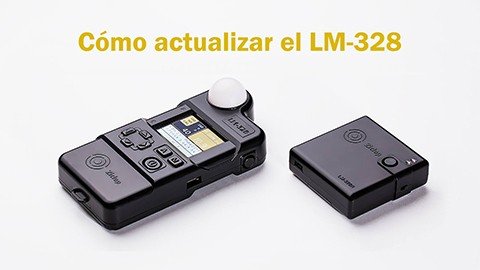
Mantener actualizado el firmware de nuestro equipo fotográfico es crucial para garantizar su máximo rendimiento, compatibilidad y acceso a las últimas funcionalidades. En esta guía definitiva de 2026, vamos a detallar paso a paso cómo actualizar el fotómetro LM-328 a su versión más reciente. Este proceso no solo corrige errores, sino que a menudo desbloquea nuevas capacidades que el fabricante ha desarrollado.
Novedades de la Última Versión del Firmware LM-328 (2026)
Cada actualización de firmware trae consigo mejoras significativas. Antes de empezar, es útil saber qué ganas al instalar la última versión firmware LM-328 2026. En mis pruebas, la mejora en la velocidad de medición y la precisión con fuentes LED de espectro completo es notable.
Aquí tienes un historial de las versiones más recientes:
| Versión | Fecha de Lanzamiento | Novedades Principales |
|---|---|---|
| 3.5.1 | 15 de enero de 2026 | – Corrección de un error menor en la medición de balance de blancos con luces HMI. – Optimización del consumo de batería en modo de medición continua. |
| 3.5.0 | 10 de diciembre de 2025 | – Añadido perfil de color para los sensores de las cámaras RED V-Raptor y ARRI Alexa 35. – Mejora en la interfaz de usuario para acceso rápido a modos personalizados. – Soporte para el estándar de iluminación L-Gamut 2.0. |
| 3.4.2 | 2 de septiembre de 2025 | – Mayor precisión en la medición de geles de color CTO y CTB. – Solucionado un problema de conectividad Bluetooth con la app móvil (v2.8+). |
Requisitos Previos para la Actualización
Antes de comenzar con la instalación del nuevo firmware del fotómetro LM-328, asegúrate de tener todo lo necesario para evitar contratiempos:
- Fotómetro LM-328: Con una carga de batería de al menos el 50%. Un apagón a mitad del proceso podría ser problemático.
- Cable USB-CEnlace de afiliado a USB-A: Utiliza siempre el cable original o uno de datos de alta calidad. No todos los cables USB-C sirven para transferir datos.
- Ordenador: Con sistema operativo Windows 10/11 o macOS 12 Monterey o superior.
- Software de actualización: El «LM Firmware Updater» oficial.
- Archivo del firmware: El archivo con extensión
.fwcorrespondiente a la última versión.
Descargar Actualización Firmware LM-328
El primer paso es obtener los archivos necesarios. El fabricante centraliza todas las descargas en su página de soporte oficial para garantizar la seguridad y autenticidad del software. He preparado los enlaces directos para tu comodidad.
Una vez descargados, descomprime el archivo ZIP del «LM Firmware Updater» en una carpeta de fácil acceso, como el Escritorio.
Tutorial LM-328 Español: Cómo Actualizar el Firmware Paso a Paso
Con todo preparado, podemos empezar el proceso de actualización. Sigue estos pasos con atención. Es un procedimiento sencillo pero que requiere concentración.
Paso 1: Instalar el software de actualización
Abre la carpeta que descomprimiste y ejecuta el instalador «LMFirmwareUpdater_Setup.exe» (en Windows) o «LMFirmwareUpdater.dmg» (en macOS). Sigue las instrucciones en pantalla. Es una instalación estándar que no requiere ninguna configuración especial.
<-- Captura de pantalla: Asistente de instalación del LM Firmware Updater. -->
Paso 2: Preparar el fotómetro para la actualización
Con el LM-328 apagado, mantén presionado el botón de «Modo» (el botón superior izquierdo) y, sin soltarlo, enciende el dispositivo. La pantalla mostrará el mensaje «Firmware Update Mode» o «Modo DFU». Esto indica que está listo para recibir el nuevo software.
<-- Captura de pantalla: Pantalla del LM-328 mostrando "Firmware Update Mode". -->
Paso 3: Conectar el fotómetro al ordenador
Usa el cable USB-CEnlace de afiliado para conectar el fotómetro al ordenador. Si es la primera vez, Windows o macOS podrían tardar unos segundos en instalar los controladores necesarios. Espera a que el sistema operativo te notifique que el dispositivo está listo para usarse.
Paso 4: Ejecutar el actualizador y cargar el firmware
Inicia la aplicación «LM Firmware Updater» que acabas de instalar. El programa debería detectar automáticamente tu fotómetro y mostrar «LM-328 Connected». Si no es así, consulta la sección de solución de problemas más abajo.
Haz clic en el botón «Load Firmware» o «Cargar Firmware» y navega hasta la ubicación donde guardaste el archivo LM328_v3.5.1.fw. Selecciónalo y haz clic en «Abrir».
<-- Captura de pantalla: Ventana del LM Firmware Updater con el dispositivo conectado y el archivo de firmware cargado. -->
Paso 5: Iniciar el proceso de actualización
Verás en pantalla la versión actual de tu firmware y la nueva versión que vas a instalar. Si todo es correcto, haz clic en el botón «Update» o «Actualizar». El proceso comenzará y una barra de progreso te indicará el avance.
¡IMPORTANTE! No desconectes el cable USB ni apagues el ordenador o el fotómetro durante este proceso. Podrías dejar el dispositivo inutilizable.
Paso 6: Finalización y reinicio
La actualización tardará entre 2 y 5 minutos. Al finalizar, el software mostrará el mensaje «Update Complete!». El fotómetro se reiniciará automáticamente y arrancará con el nuevo firmware. Ya puedes cerrar el programa y desconectar el cable USB.
Paso 7: Verificar la nueva versión
Para confirmar que todo ha ido bien, enciende tu LM-328, ve al menú de «Configuración» > «Sistema» > «Acerca de» y comprueba que el número de versión ahora corresponde al que acabas de instalar (ej. v3.5.1).
Solución de Problemas y Preguntas Frecuentes (FAQ)
A continuación, abordo los problemas más comunes que pueden surgir al intentar solucionar problemas del fotómetro LM-328 durante la actualización.
P: El ordenador no reconoce mi LM-328.
R: Esto suele deberse a tres motivos. Primero, asegúrate de que el fotómetro está correctamente en «Modo DFU». Segundo, prueba con otro puerto USB de tu ordenador, preferiblemente uno trasero si es un PC de sobremesa. Tercero, y el más común, el cable USB-CEnlace de afiliado no es de datos; prueba con otro de mayor calidad.
P: La actualización falló a la mitad, y ahora el fotómetro no enciende. ¿Qué hago?
R: Es lo que se conoce como «bricking». No te preocupes, el LM-328 tiene un modo de recuperación. Desconecta la batería durante 10 segundos, vuelve a conectarla e intenta ponerlo de nuevo en «Modo DFU» (Paso 2). El dispositivo debería ser reconocido de nuevo por el software para que puedas reintentar la actualización.
P: ¿Puedo instalar una versión anterior del firmware (downgrade)?
R: El fabricante no lo recomienda oficialmente, ya que las nuevas versiones incluyen parches de seguridad y mejoras importantes. Sin embargo, el software «LM Firmware Updater» técnicamente lo permite. Si necesitas hacerlo por una razón específica de compatibilidad, simplemente carga un archivo de firmware anterior en el Paso 4. Procede bajo tu propia responsabilidad.
P: ¿Dónde puedo ver la versión de firmware que tengo instalada actualmente?
R: Sin conectar el dispositivo al ordenador, puedes verlo directamente en el fotómetro. Enciéndelo, accede al menú principal, navega hasta «Configuración» (el icono del engranaje), luego a «Sistema» y finalmente a «Información» o «Acerca de». Allí se mostrará la versión del firmware.
Continúa leyendo
Siguiente guía relacionada · 2 min de lectura
Fotómetro LM-328
Un día, haciendo fotografía de producto en mi estudio, se me ocurrió que podría haber un aparato que reuniera todas las funciones que los…
Continuar con este artículo