
Este artículo puede contener enlaces de afiliado. Si compras desde estos enlaces, el precio para ti es el mismo y la tienda me paga una pequeña comisión que ayuda a mantener Tecnoyfoto.

Mis à jour le 27 janvier 2026
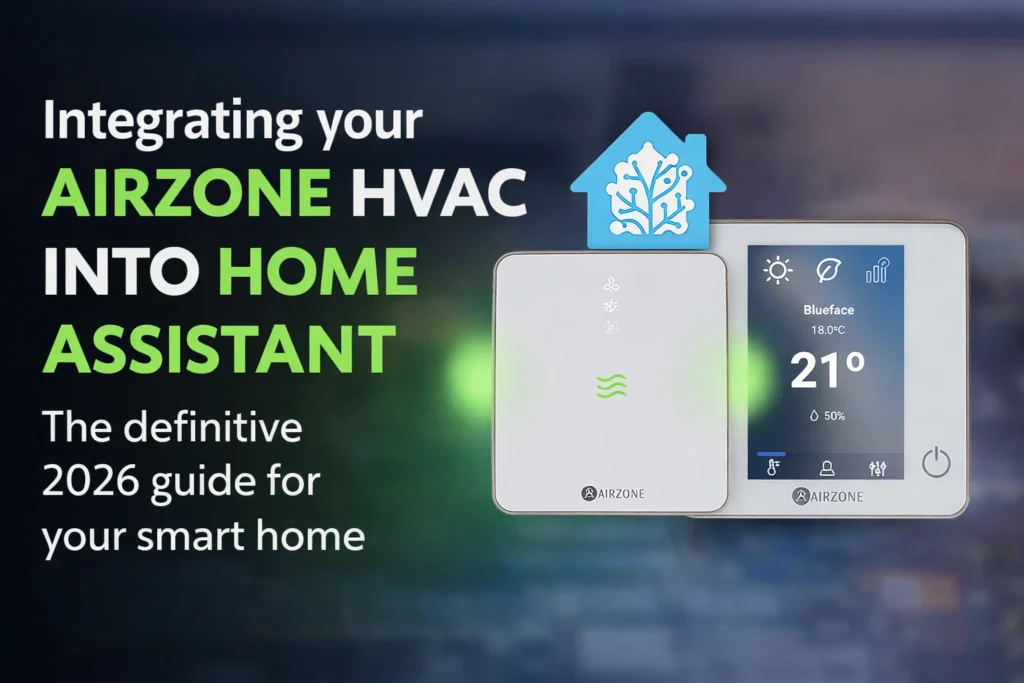
Intégrer son système de chauffage et de climatisation Airzone à Home Assistant permet de mieux gérer le confort et la consommation d’énergie de la maison. Il y a quelques années, j’ai installé un système Airzone Flexa 4 chez moi et, depuis, j’explore ses possibilités d’intégration. Ce guide 2026 vous accompagne dans la connexion de votre installation et vous aide à choisir la méthode adaptée à votre équipement et à vos besoins.
Prérequis pour l’intégration
Avant de passer à la configuration, vérifiez que vous disposez des éléments nécessaires. Cette préparation permet d’éviter une grande partie des problèmes d’intégration d’Airzone dans Home Assistant. Voici les points à contrôler en 2026 :
- Un système Airzone compatible : selon la gamme, la passerelle et son micrologiciel, les systèmes Flexa, Easyzone ou RadianT365 et certains contrôleurs comme l’Airzone Aidoo Pro peuvent proposer une API locale. Vérifiez la compatibilité exacte de votre équipement avant de choisir cette méthode. Pour une installation plus ancienne, identifiez le module « Airzone Webserver » ou la passerelle équivalente reliée au réseau.
- Une connexion au réseau : pour une intégration locale, votre passerelle Airzone doit être accessible depuis le serveur Home Assistant. Je recommande de lui réserver une adresse IP dans le routeur afin qu’un redémarrage ne modifie pas l’adresse utilisée par l’intégration.
- Une version récente de Home Assistant : utilisez une version à jour, par exemple 2026.1 ou ultérieure, pour bénéficier des correctifs et des fonctions récentes de l’intégration native.
Méthodes d’intégration : Airzone Cloud ou API locale
Home Assistant propose deux intégrations distinctes : Airzone pour l’API locale et Airzone Cloud pour l’accès par les serveurs du fabricant. Le choix entre Airzone en local et dans le cloud dépend de la compatibilité du matériel et de vos priorités en matière de confidentialité, de réactivité et de fiabilité.
Tableau comparatif : intégration locale et cloud en 2026
| Critère | Intégration par API locale | Intégration cloud |
|---|---|---|
| Réactivité | Les commandes passent directement par le réseau local, sans détour par un serveur distant. | La réactivité dépend aussi de la connexion Internet et des serveurs Airzone. |
| Confidentialité | Les échanges de cette intégration restent sur le réseau local. Cela ne désactive pas, à lui seul, les autres services cloud de la passerelle. | Les échanges de l’intégration transitent par les serveurs du fabricant. |
| Dépendance à Internet | Le pilotage local peut continuer sans Internet, tant que le réseau et les appareils fonctionnent. | Le pilotage depuis Home Assistant nécessite Internet et la disponibilité du service Airzone. |
| Simplicité de configuration | Il faut connaître l’adresse IP et les paramètres de l’API locale de la passerelle compatible. | La configuration repose sur le compte utilisé dans l’application Airzone. |
| Fiabilité | Pas de dépendance aux serveurs externes pour les commandes locales ; la qualité du réseau reste déterminante. | Dépend également de la disponibilité des services du fabricant. |
Intégrer Airzone à Home Assistant étape par étape en 2026
La prise en charge native simplifie l’intégration d’Airzone dans Home Assistant. Choisissez directement l’intégration correspondant à votre méthode de connexion : le mode local et le cloud ne sont pas deux options d’un même écran de configuration.
Méthode 1 : intégration par API locale, à privilégier si votre matériel est compatible
C’est la méthode que je privilégie pour sa réactivité et sa confidentialité. Votre équipement doit toutefois disposer d’une API locale Airzone prise en charge.
- Dans Home Assistant, ouvrez Paramètres > Appareils et services.
- Cliquez sur Ajouter une intégration, en bas à droite.
- Recherchez « Airzone » et sélectionnez cette intégration, sans choisir « Airzone Cloud ».
- Si Home Assistant a déjà découvert votre passerelle, ouvrez la proposition correspondante. Sinon, poursuivez la configuration manuelle.
- Saisissez l’adresse IP du Webserver Airzone et le port de son API locale. Utilisez le port indiqué pour votre équipement, souvent 3000. Renseignez l’identifiant du système si le formulaire le demande.
- Home Assistant crée les entités des zones et des fonctions prises en charge. Affectez-les aux pièces correspondantes. Le changement de mode chauffage/climatisation peut être réservé à la zone principale ; les zones secondaires règlent leur consigne et leur activation.
Méthode 2 : intégration par le cloud
Si votre installation ne permet pas l’accès à une API locale compatible, ou si vous préférez utiliser votre compte Airzone, choisissez l’intégration cloud.
- Ouvrez Paramètres > Appareils et services, puis Ajouter une intégration.
- Recherchez et sélectionnez Airzone Cloud, qui est distincte de l’intégration locale « Airzone ».
- Saisissez l’adresse e-mail et le mot de passe de votre compte dans l’application officielle Airzone.
- Suivez les instructions d’authentification. Les appareils et fonctions compatibles associés au compte apparaissent ensuite dans Home Assistant.
Résoudre les problèmes courants
Même avec une configuration simple, des difficultés peuvent survenir. Voici les vérifications à effectuer face aux principaux problèmes d’intégration d’Airzone dans Home Assistant.
Erreur de connexion ou adresse IP incorrecte
Si la connexion locale échoue, contrôlez les points suivants :
- Adresse IP correcte : vérifiez que l’adresse saisie correspond bien à la passerelle et que celle-ci est en ligne. La liste des appareils du routeur ou une application de découverte du réseau peut vous aider.
- Pare-feu ou VLAN : si votre réseau est segmenté, vérifiez que Home Assistant peut joindre l’adresse IP et le port de l’API Airzone.
Entités manquantes ou indisponibles
Après une mise à jour ou un redémarrage, certaines entités peuvent rester indisponibles.
- Recharger l’intégration : dans « Appareils et services », ouvrez l’intégration Airzone, puis son menu à trois points et choisissez « Recharger ».
- Redémarrer les appareils : un redémarrage de Home Assistant et de la passerelle Airzone peut résoudre un problème temporaire de communication. Vérifiez ensuite que l’adresse IP et les paramètres de connexion n’ont pas changé.
Des automatisations utiles avec Airzone et Home Assistant
Une fois l’intégration opérationnelle, vous pouvez associer le chauffage et la climatisation aux autres équipements de la maison. Voici quelques idées concrètes.
Idée d’automatisation n° 1 : réguler selon la présence
Coupez automatiquement le chauffage ou la climatisation lorsque tout le monde quitte la maison afin de limiter la consommation inutile.
- Déclencheur : l’état de
zone.homepasse à0. - Action : appelez l’action
climate.turn_offpour les entités de thermostat Airzone concernées. - Pour aller plus loin : utilisez des détecteurs de présence comme le SONOFF SNZB-06PEnlace de afiliado pour adapter la régulation pièce par pièce.
Idée d’automatisation n° 2 : couper la climatisation à l’ouverture d’une fenêtre
Évitez de continuer à refroidir une pièce lorsqu’une fenêtre est ouverte.
- Déclencheur : un capteur Zigbee d’ouverture de porte ou de fenêtre passe à l’état « on » (ouvert).
- Action : appelez
climate.turn_offen ciblant le thermostat Airzone de la pièce concernée.
Conclusion
En 2026, intégrer Airzone à Home Assistant permet de centraliser la régulation et de la relier aux capteurs de la maison. Je recommande l’API locale lorsque le matériel est compatible, car les commandes ne dépendent alors pas des serveurs du fabricant. Le cloud reste une autre possibilité pour les installations prises en charge. Des automatisations adaptées à la présence, aux fenêtres et aux usages peuvent améliorer le confort et réduire les consommations inutiles ; les économies réelles dépendent de votre installation et de vos habitudes.
Continúa leyendo
Siguiente guía relacionada · 10 min de lectura
EZVIZ et Home Assistant : guide d’intégration 2026, cloud ou RTSP local
Dernière mise à jour le 18 mars 2026 Intégrer ses caméras EZVIZ à Home Assistant permet de centraliser la vidéosurveillance et de l’associer au…
Continuar con este artículo