
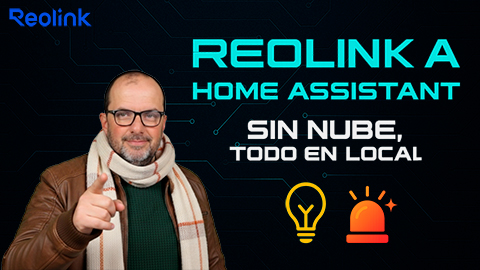

Por qué instalo la integración oficial de Reolink en Home Assistant
Yo uso Frigate como NVR/IA, pero la integración oficial Reolink en Home Assistant me da controles de hardware que Frigate no cubre: foco, sirena, IR, modo día/noche, PTZ, además de eventos nativos (movimiento, persona/vehículo) y estado de la SD. Para mí, se complementan perfecto: Reolink para control inmediato y Frigate para detección avanzada y clips.
Mi experiencia real: con una Reolink Duo 3 PoE tengo en HA interruptores para foco y sirena, sensores de movimiento/persona y la cámara lista para snapshot. En dos minutos ya puedes encender el foco al detectar movimiento o mandar una foto al móvil.
Requisitos previos
- Home Assistant funcionando (core, supervised o HAOS).
- Cámara Reolink en tu red (mejor IP fija por reserva DHCP).
- Usuario y contraseña creados en la cámara.
- Hora/NTP bien sincronizada en cámara y HA.
Si también vas a usar Frigate, más abajo te cuento cómo evitar doble stream en los dashboards.
Instalación de Reolink en Home Assistant paso a paso (desde “Descubierto”)
- Ajustes → Dispositivos y servicios → Integraciones.
- En Descubierto, verás “Reolink” con la IP de tu cámara → Añadir.
- Introduce usuario/contraseña de la cámara.
- Elige si quieres añadir stream, eventos y opciones por defecto.
- Al finalizar, te creará dispositivo + entidades (cámara, sensores, interruptores…).
Si no aparece en “Descubierto”: Añadir integración → Reolink e introduce IP/puerto manualmente.
Qué entidades te vas a encontrar (varía por modelo/firmware)
- Cámara (
camera.reolink_*): snapshot y stream. - Sensores binarios:
*_motion,*_person_detected,*_vehicle_detected,*_sound_detected,*_tamper… - Interruptores:
*_ir_lights,*_floodlight,*_siren,*_record… - Select/Number: modo día/noche, sensibilidad, WDR, perfil de vídeo…
- Sensores: espacio SD, temperatura interna (algunos), versión de firmware.
En cámaras con foco/sirena (como muchas PoE), tendrás switches para accionarlos al vuelo o desde automatizaciones.
Automatización 1 — Movimiento al anochecer ⇒ foco ON 30 s
Mi regla básica de “disuasión suave”: si hay movimiento de noche, activo el foco durante 30 segundos.
Crea un archivo YAML (si usas carpeta de automatizaciones) o péga el contenido en la UI de automatizaciones en modo YAML.
alias: Reolink - Foco 30s si hay movimiento de noche
description: Activa el floodlight al detectar movimiento entre anochecer y amanecer
mode: restart
trigger:
  - platform: state
    entity_id: binary_sensor.reolink_motion  # ajusta el nombre real
    to: 'on'
condition:
  - condition: sun
    after: sunset
  - condition: sun
    before: sunrise
action:
  - service: switch.turn_on
    target:
      entity_id: switch.reolink_floodlight   # ajusta el nombre real
  - delay: "00:00:30"
  - service: switch.turn_off
    target:
      entity_id: switch.reolink_floodlight
Notas:
- Cambia
binary_sensor.reolink_motionyswitch.reolink_floodlighta los tuyos. - Si tu modelo tiene detección de persona, dispara con
*_person_detectedpara menos falsos positivos.
Automatización 2 — Botón de pánico (sirena) en el dashboard
Me gusta tener un botón manual para activar la sirena desde el móvil si lo necesito.
Tarjeta Lovelace (botón):
type: button
entity: switch.reolink_siren     # ajusta
name: Sirena Reolink
icon: mdi:alarm-light
tap_action:
  action: toggle
hold_action:
  action: more-info
Consejo: añade confirmación si quieres evitar toques accidentales (
confirmation: trueen tarjetas Mushroom o con templates).
Automatización 3 — Notificación con foto (evento nativo Reolink)
Aunque en el vídeo 3 usaremos Frigate para notificaciones con foto + clip, aquí tienes una versión rápida usando la entidad de cámara de Reolink para enviar un snapshot.
alias: Reolink - Notificación con foto (evento persona)
description: Envía una notificación push con snapshot cuando Reolink detecta persona
mode: single
trigger:
  - platform: state
    entity_id: binary_sensor.reolink_person_detected   # ajusta
    to: 'on'
condition: []
action:
  - service: camera.snapshot
    data:
      entity_id: camera.reolink_camera                 # ajusta
      filename: /config/www/snapshots/reolink_last.jpg
  - service: notify.mobile_app_tu_movil                # ajusta
    data:
      title: "Persona detectada"
      message: "Cámara Reolink — {{ now().strftime('%H:%M:%S') }}"
      data:
        image: "https://TU_DOMINIO_O_IP/local/snapshots/reolink_last.jpg"
Notas importantes:
- Crea la carpeta
/config/www/snapshots/si no existe. - Cambia
mobile_app_tu_movilpor tu servicio de notificación (ve a Ajustes → Notificaciones para ver el nombre). - Si no tienes acceso externo, usa la URL interna (
http://IP_HA:8123/local/...) y marca la app para usar red local.
Evita “doble stream” si usas Frigate
Si vas a mostrar la cámara también desde la integración de Frigate, evita tener dos vistas en directo permanentes en el dashboard (una Reolink + otra Frigate), porque cada una abre una sesión de vídeo.
Opciones:
- En tarjetas
picture-entity, usacamera_view: autoy no dejes el dashboard siempre abierto. - O mejor: usa WebRTC de Frigate como vista principal y deja la Reolink para control hardware y eventos.
Panel rápido recomendado (control + vista)
Me funciona bien tener un grid con vista y controles:
type: grid
columns: 2
cards:
  - type: picture-entity
    entity: camera.reolink_camera          # directo rápido
    name: Entrada casa
    camera_view: live
  - type: entities
    title: Controles Reolink
    entities:
      - switch.reolink_floodlight
      - switch.reolink_sirena
      - switch.reolink_lights
      - select.reolink_day_night_mode       # si tu modelo lo expone
Consejos que me ahorraron tiempo para la integración de Reolink en Home Assistant
- Hora/NTP: sincroniza cámara y HA para que las marcas de tiempo cuadran.
- Firmware: actualiza Reolink desde su app/cliente cuando la integración te lo sugiera.
- IP fija: reserva DHCP para evitar “cámara no disponible”.
- Sensibilidad y zonas: si dependes de detección nativa, baja falsos positivos ajustando sensibilidad y zonas en la app Reolink.
- Privacidad: desactiva streaming en dashboards que no uses; muestra imagen estática o “tap para ver”.
Preguntas frecuentes rápidas: Reolink en Home Assistant
¿Puedo usar solo la integración Reolink sin Frigate?
Sí. Para muchos casos domésticos es suficiente: movimiento/persona, foco, sirena y snapshots.
¿Qué gano al añadir Frigate (vídeo 2 y 3)?
Detección más precisa, clips por evento, zonas avanzadas, MQTT con payload rico y notificaciones con clip.
¿PTZ funciona?
Si tu cámara es PTZ, tendrás servicios para mover, ir a presets y, en algunos modelos, auto-tracking.
Conclusión y siguiente paso
Con la integración oficial de Reolink en Home Assistant tienes control total del hardware (foco, sirena, IR, PTZ) y eventos nativos listos para automatizar. Es el punto de partida perfecto antes de montar Frigate en el NAS.
Sígueme a Youtube

Continúa leyendo

Siguiente guía relacionada · 15 min de lectura
Reolink Argus MagiCam: cámara WiFi magnética sin cables para poner casi en cualquier sitio
La Reolink Argus MagiCam es una cámara de vigilancia bastante peculiar dentro del catálogo de Reolink. No intenta competir por tener la máxima resolución,…
Continuar con este artículo