
Actualizado el 08 de febrero de 2026
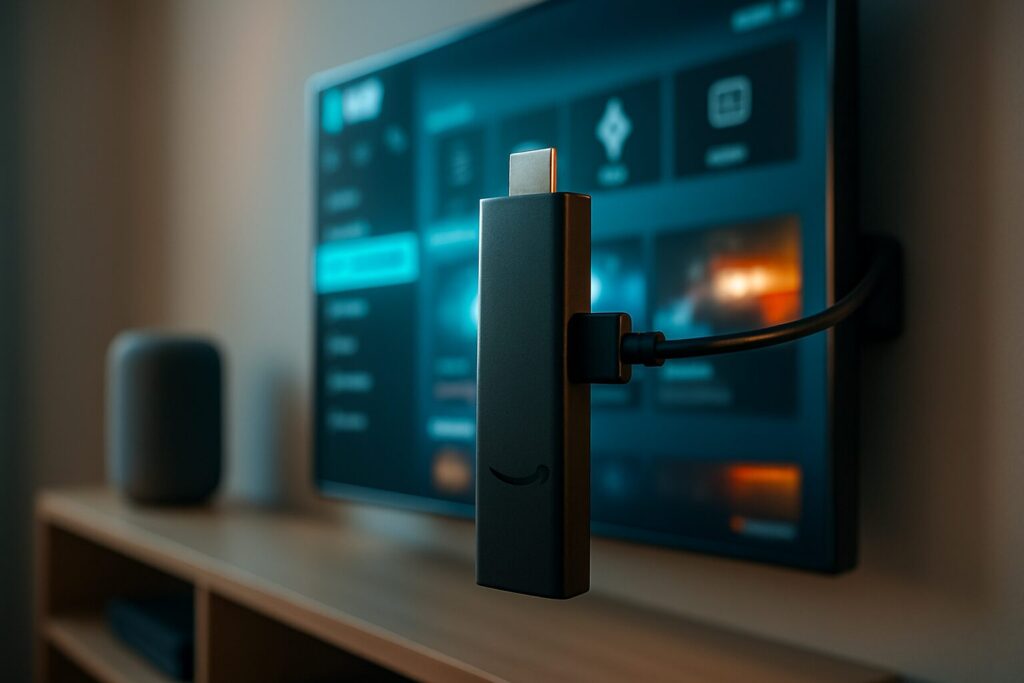
El Amazon Fire TV Stick es uno de los dispositivos de streaming más versátiles del mercado, pero su verdadero potencial se desbloquea al combinarlo con un centro multimedia robusto. En esta guía definitiva, te mostraré paso a paso cómo instalar Kodi en Fire Stick 2026, convirtiendo tu dispositivo en una central de entretenimiento digital sin rival para todos tus archivos y contenidos.
Kodi, el sucesor del legendario Xbox Media Center (XBMC), es un reproductor multimedia de código abierto capaz de organizar y reproducir vídeos, música y podcasts desde prácticamente cualquier fuente, ya sea local o en red. Su mayor fortaleza reside en un ecosistema de complementos o «addons» que expanden sus funcionalidades de manera casi ilimitada.

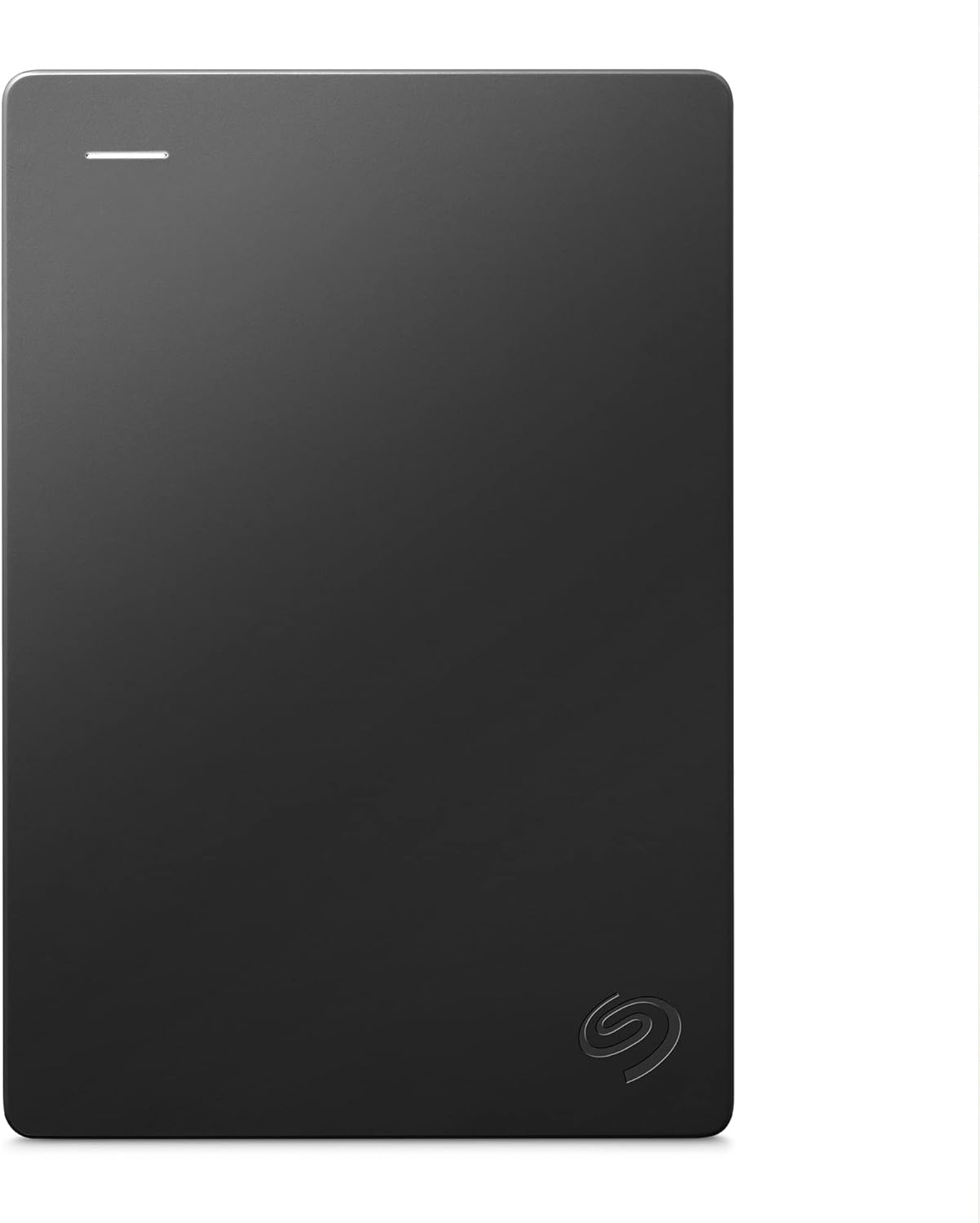

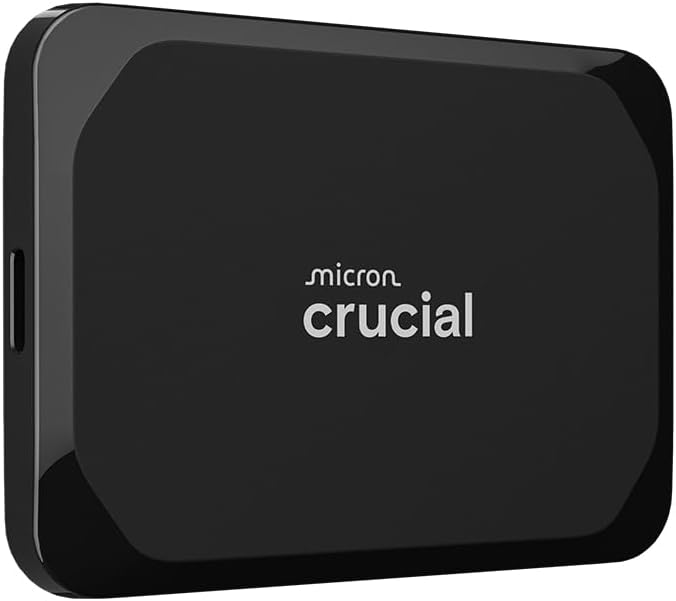


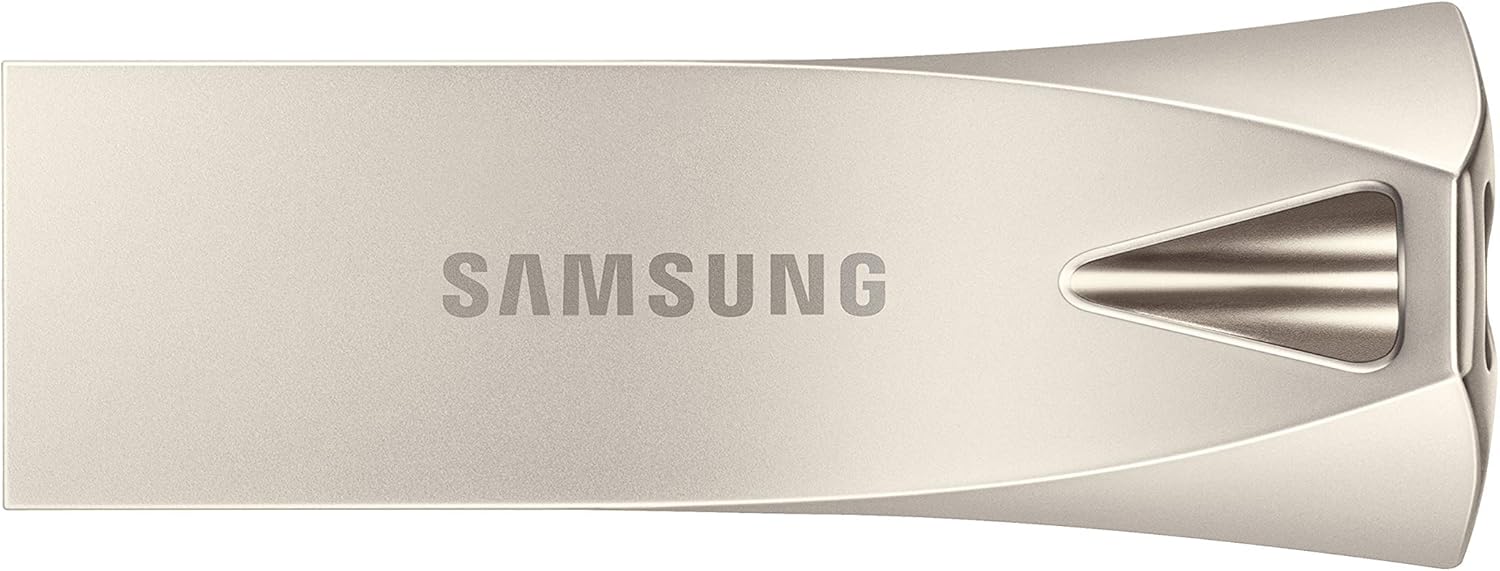


SanDisk Ultra 256 GB: mucha capacidad en formato microSD
Una microSD de 256 GB para quien necesita bastante espacio en móviles, tablets o dispositivos tipo TV Box y Raspberry Pi. Perfecta para almacenar descargas, cachés de streaming o copias de tu configuración sin ocupar un puerto USB extra.
Revisa siempre la velocidad y las opiniones recientes en Amazon antes de decidirte.
Requisitos Previos: Preparando tu Fire TV Stick
Antes de proceder con la instalación, es fundamental realizar dos ajustes en tu dispositivo. Uno es obligatorio, el otro, altamente recomendado por seguridad y privacidad.
1. Activar Orígenes Desconocidos
Por defecto, el sistema Fire OS de Amazon bloquea la instalación de aplicaciones que no provienen de su tienda oficial. Para poder realizar el sideload del APK de Kodi, necesitamos deshabilitar esta restricción.
- Ve a Configuración en el menú principal de tu Fire TV.
- Selecciona Mi Fire TV o Dispositivo y software.
- Entra en Opciones para desarrolladores.
- Activa la opción Apps de origen desconocido o Instalar apps desconocidas. Deberás seleccionar la app «Downloader» en el siguiente paso y marcarla como «Activado».
Si necesitas una guía más detallada sobre este proceso, te recomiendo consultar mi artículo completo sobre cómo habilitar las apps de origen desconocido en Fire TV.
2. Utilizar una VPN (Recomendación Crítica)
Aunque no es estrictamente necesario para la instalación, recomiendo encarecidamente el uso de una VPN para Kodi en Fire Stick. Una VPN (Red Privada Virtual) cifra tu conexión a internet, aportando tres beneficios clave:
- Privacidad: Evita que tu proveedor de internet (ISP) rastree tu actividad de streaming.
- Seguridad: Te protege de posibles amenazas en redes Wi-Fi públicas o al acceder a ciertas fuentes.
- Sin bloqueos: Te permite saltar restricciones geográficas y el posible «throttling» (limitación de velocidad) que algunos proveedores aplican al tráfico de streaming.
Para entender mejor cómo funcionan y cuál elegir, puedes visitar mi guía sobre el uso de DNS y VPN para saltar bloqueos en 2026.
Cómo Instalar Kodi en Fire Stick con la App Downloader (Método 2026)
Este es el método más sencillo y fiable. La aplicación Downloader app Kodi nos permite descargar el archivo de instalación (APK) directamente desde la web oficial de Kodi.
- Instala la app Downloader: Ve a la función de búsqueda de tu Fire TV (el icono de la lupa) y busca «Downloader». Es una aplicación naranja con una flecha blanca. Descárgala e instálala.
- Abre Downloader y ve al navegador: Al iniciarla por primera vez, concede los permisos que solicite. En el menú izquierdo, selecciona «Browser».
- Introduce la URL oficial de Kodi: En la barra de direcciones, escribe la siguiente URL y pulsa «Go»:
https://kodi.tv/download - Selecciona la versión correcta: La página detectará que estás en un dispositivo Android. Desplázate hacia abajo y busca el logo de Android. En 2026, la versión estable es Kodi 22 «Piers» o superior. Debes elegir la versión de 64-bit (ARMV8A), que es compatible con todos los modelos recientes de Fire TV Stick (4K, 4K Max, Cube, etc.). La versión de 32-bit (ARMV7A) solo es necesaria para dispositivos muy antiguos.
- Descarga e instala: Haz clic en la versión de 64 bits para que comience la descarga. Una vez finalizada, Downloader te mostrará automáticamente la pantalla de instalación. Confirma haciendo clic en «Instalar».
¡Listo! Una vez instalado, Kodi aparecerá en tu lista de aplicaciones. Te recomiendo moverlo a la fila principal para un acceso más rápido.
Configuración Esencial y Solución de Problemas
Ahora que tienes Kodi instalado, es hora de personalizarlo y solucionar posibles inconvenientes.
Instalación de Addons y Repositorios
La verdadera magia de Kodi está en los addons. Sin embargo, es vital diferenciar entre los addons oficiales (disponibles en el repositorio oficial de Kodi) y los de terceros. Para instalar estos últimos, primero debes habilitar una opción de seguridad dentro de Kodi.
Para ello, he preparado una guía específica: Cómo activar Orígenes Desconocidos en Kodi 22 Piers.
Una vez activado, podrás añadir nuevos repositorios Kodi 2026 para instalar los complementos que desees. Si buscas las mejores opciones disponibles, no te pierdas mi guía actualizada con los mejores addons para Kodi en 2026.
Solución al Problema de Buffer
Uno de los problemas más frustrantes es el buffering constante durante la reproducción. Si notas que Kodi funciona lento o se para a cargar, prueba estas soluciones:
- Conexión por cable: Si es posible, utiliza un adaptador Ethernet para tu Fire TV. Una conexión por cable siempre será más estable que el Wi-Fi.
- Limpieza de caché: Algunos addons de mantenimiento permiten limpiar la caché acumulada, lo que puede mejorar el rendimiento.
- Configurar buffer Kodi Fire TV: Para usuarios avanzados, es posible modificar el archivo
advancedsettings.xmlpara aumentar el tamaño del buffer de vídeo. Esto requiere un conocimiento técnico mayor, pero puede eliminar por completo los problemas de buffering en conexiones rápidas.
Conclusión
Instalar Kodi en tu Amazon Fire TV Stick en 2026 es un proceso sencillo que transforma por completo tu experiencia de streaming. Te da el control total sobre tu biblioteca multimedia y abre un universo de posibilidades a través de su sistema de addons. Siguiendo esta guía y, sobre todo, utilizando una VPN para proteger tu privacidad, tendrás el centro multimedia definitivo en la palma de tu mano.
Kodi es un software de código abierto y totalmente legal desarrollado por la XBMC Foundation. tecnoyfoto.com no está afiliado a Kodi, ni a los desarrolladores de los addons, repositorios o scripts mencionados. No alojamos ni distribuimos contenido protegido por derechos de autor. El usuario es el único responsable del uso que haga de esta información y de verificar la legalidad del contenido en su región.