
En calidad de Afiliado de Amazon, obtengo ingresos por las compras adscritas que cumplen los requisitos aplicables. Si compras desde estos enlaces, el precio para ti es el mismo y Amazon me paga una pequeña comisión que ayuda a mantener Tecnoyfoto.

Actualizado el 20 de marzo de 2026
En 2026, las tarjetas micro SD son el corazón de innumerables dispositivos: desde drones que capturan vídeo en 8K y cámaras de acción, hasta consolas portátiles y proyectos de domótica basados en Raspberry PiEnlace de afiliado. Sin embargo, pocos problemas son tan frustrantes como encontrarse con el temido error «El disco está protegido contra escritura». Este bloqueo te impide borrar, modificar o formatear la tarjeta, dejándola prácticamente inútil.
Si te enfrentas a este dilema, ya sea por un problema técnico o por el mantenimiento de una tarjeta con un sistema operativo que la autoprotege (como las de Raspberry PiEnlace de afiliado), has llegado a la guía definitiva. Como Ingeniero Multimedia, te mostraré los métodos más efectivos y actualizados para formatear una micro SD protegida contra escritura y devolverla a la vida.
¿Por Qué Mi Tarjeta Micro SD Está Protegida Contra Escritura?
Antes de sumergirnos en la solución, es fundamental diagnosticar la causa. En mi experiencia, el problema suele originarse por uno de estos cuatro motivos:
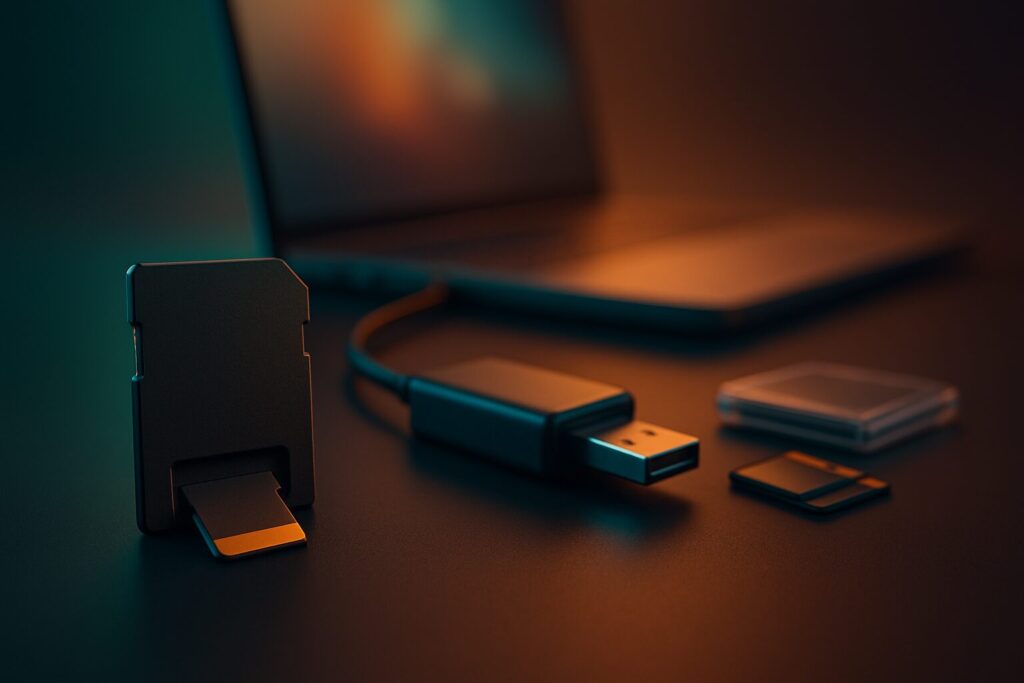
- El interruptor de bloqueo físico: Muchas tarjetas SD y adaptadores micro SD tienen una pequeña pestaña deslizante en el lateral. Si esta pestaña está en la posición «Lock», la tarjeta estará protegida contra escritura. Parece obvio, pero es el primer punto que debes verificar.
- Corrupción del sistema de archivos: Una extracción abrupta de la tarjeta sin usar la «expulsión segura», un apagón inesperado mientras se escribían datos o errores lógicos pueden corromper el sistema de archivos, haciendo que el sistema operativo la monte como «solo lectura» para proteger los datos restantes.
- Infección por malware: Aunque los sistemas de seguridad han mejorado mucho para 2026, algunos virus específicos pueden bloquear el acceso a unidades extraíbles como medida de protección o para propagarse.
- Fin de la vida útil: Las memorias flash tienen un número finito de ciclos de escritura. Cuando una tarjeta está a punto de fallar definitivamente, su controlador interno a menudo la pone en modo de solo lectura para permitirte rescatar los datos antes de que sea inaccesible para siempre. Si este es el caso, el formateo podría no funcionar.
Solución 1: Formatear la SD con CMD usando Diskpart
Este es el método más potente y fiable para usuarios de Windows. La herramienta Diskpart nos da un control de bajo nivel sobre los discos, permitiéndonos eliminar protecciones que el explorador de archivos no puede. Si te preguntas cómo quitar la protección contra escritura de una micro SD, este es el camino profesional.
¡Atención! Este proceso borrará todos los datos de la tarjeta de forma irreversible. Asegúrate de seleccionar el disco correcto para no formatear una unidad equivocada.
1. Conecta la tarjeta micro SD a tu ordenador.
2. Pulsa la tecla de Windows, escribe cmd, haz clic derecho en «Símbolo del sistema» y selecciona «Ejecutar como administrador».
3. Una vez en la consola, escribe diskpart y pulsa Enter para iniciar la utilidad.
4. Ahora, introduce los siguientes comandos uno por uno, pulsando Enter después de cada uno:
list diskEste comando te mostrará una lista de todos los discos conectados. Identifica tu tarjeta micro SD por su tamaño. Por ejemplo, «Disco 2» con 119 GB.
select disk XReemplaza la X por el número de disco de tu tarjeta SD. (Ej: select disk 2). Este es el paso más crítico.
attributes disk clear readonlyEste es el comando clave para eliminar el atributo de solo lectura que a menudo causa el bloqueo.
cleanBorra toda la información de particiones y formato del disco.
create partition primaryCrea una nueva partición primaria que ocupe todo el espacio disponible.
format fs=exfat quickFormatea la partición. En 2026, mi recomendación es usar exFAT, ya que es compatible con archivos de más de 4 GB y funciona en Windows, macOS, Linux y la mayoría de dispositivos modernos. La opción quick acelera el proceso.
assignAsigna automáticamente una letra de unidad (como F: o G:) para que la tarjeta aparezca en el explorador de Windows.
Una vez finalizado, puedes escribir exit dos veces para cerrar la consola. Tu tarjeta micro SD debería estar como nueva y totalmente funcional.
Solución 2: Alternativas con Software de Terceros
Si el método de formatear SD con CMD te parece demasiado complejo, existen excelentes herramientas con interfaces gráficas que simplifican el proceso y reducen el riesgo de errores.
- SD Memory Card Formatter: Es la herramienta oficial desarrollada por la SD Association. Su única función es formatear tarjetas SD, micro SD y SDXC de manera óptima, restaurando su rendimiento original. Es gratuita, muy fácil de usar y altamente recomendada como primera alternativa a Diskpart.
- Herramientas de gestión de particiones: Programas como EaseUS Partition Master, AOMEI Partition Assistant o MiniTool Partition Wizard ofrecen versiones gratuitas con potentes funciones de formateo. Son muy visuales y te permiten ver claramente qué unidad estás a punto de formatear, lo que aporta una capa extra de seguridad.
Preguntas Frecuentes (FAQ) sobre el Error al Formatear Micro SD
Aquí resuelvo algunas de las dudas más comunes que me encuentro cuando una micro SD no se puede formatear.
¿Qué hago si Diskpart muestra un error al ejecutar «clean»?
Este error suele ocurrir porque la protección contra escritura sigue activa a nivel de hardware o controlador. Asegúrate de haber ejecutado el comando attributes disk clear readonly justo antes. Si el error persiste, podría ser un indicio de que la tarjeta está dañada físicamente.
¿Es mejor FAT32, exFAT o NTFS para una micro SD en 2026?
La elección depende del uso, pero aquí te dejo una tabla comparativa clara para 2026:
| Sistema | Ventajas Principales | Desventajas |
| exFAT | (Recomendado) Ideal para tarjetas >32GB, sin límite de tamaño de archivo de 4GB. Compatible con Windows, macOS, Linux, cámaras, drones y consolas. | No tiene «journaling», lo que lo hace ligeramente menos robusto ante apagones que NTFS. |
| NTFS | Sistema de archivos más robusto y seguro, ideal para uso exclusivo en ordenadores con Windows. | Compatibilidad limitada. macOS solo puede leerlo por defecto y muchos dispositivos (cámaras, consolas) no lo reconocen. |
| FAT32 | Máxima compatibilidad con dispositivos muy antiguos (de hace más de 15-20 años). | Prácticamente obsoleto. Límite de 4GB por archivo, ineficiente y propenso a errores en tarjetas de gran capacidad. |
¿Por qué mi PC no detecta la tarjeta o Windows no reconoce el disco duro?
Si la tarjeta ni siquiera aparece en la lista de `diskpart` o en el Administrador de Discos, el problema puede ser el lector de tarjetas, el puerto USB o un fallo grave en el controlador de la propia micro SD. Prueba con otro lector u otro PC. Si sigue sin ser detectada, es muy probable que la tarjeta haya muerto. Para más detalles sobre este problema, puedes consultar nuestra guía sobre qué hacer cuando Windows no reconoce un disco duro.
¿Puedo recuperar los datos de una tarjeta protegida contra escritura?
¡Sí! De hecho, que esté en modo «solo lectura» es una ventaja. Significa que puedes copiar todos tus archivos a un lugar seguro en tu PC antes de intentar cualquiera de los métodos de formateo descritos en esta guía.
Continúa leyendo

Siguiente guía relacionada · 5 min de lectura
Carpeta inetpub de Windows: por qué jamás debes borrarla
La carpeta inetpub de Windows puede parecer un simple directorio vacío dentro de C:\, pero desde abril de 2025 es una pieza clave en la seguridad…
Continuar con este artículo