
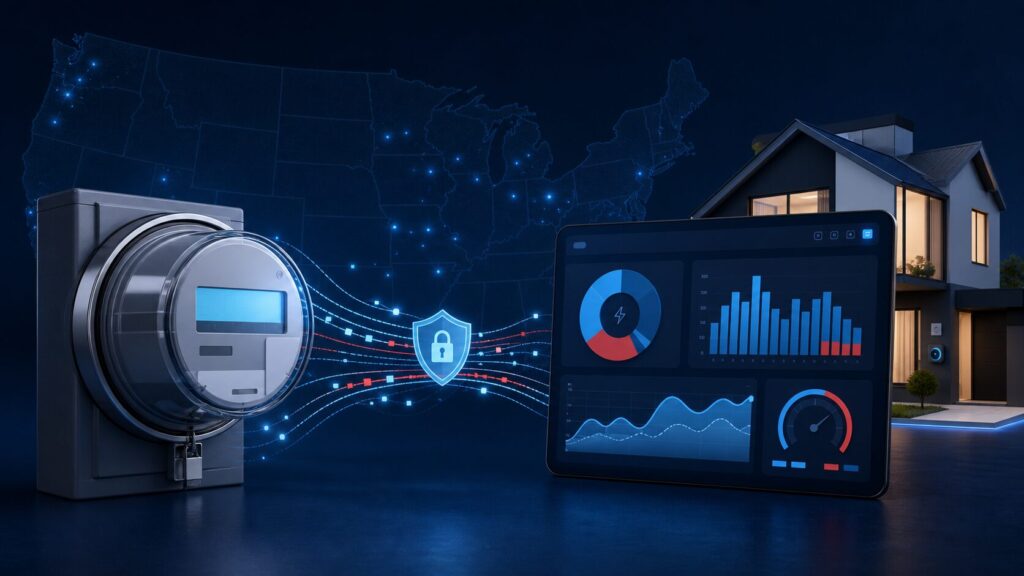

En Estados Unidos no existe una plataforma nacional única equivalente a Datadis en España. Cada compañía eléctrica decide cómo entrega los datos de su contador y qué nivel de detalle ofrece. Aun así, muchos usuarios pueden importar el consumo oficial en Home Assistant mediante Opower, una integración incluida en Home Assistant. Cuando la compañía no es compatible, el estándar Green Button es la siguiente opción que conviene comprobar.
Esta guía, verificada el 4 de agosto de 2026, explica cómo saber qué método te corresponde, cómo configurar Opower paso a paso, cómo añadir sus estadísticas al panel de Energía y qué alternativas reales existen cuando tu proveedor no aparece.
Respuesta rápida: ¿qué método debes utilizar?
| Situación | Método recomendado | Resultado |
|---|---|---|
| Tu compañía aparece en la lista de Opower de Home Assistant | Integración oficial Opower | Importación automática de estadísticas de consumo y, cuando estén disponibles, coste, gas y retorno a la red |
| Tu compañía ofrece Green Button Download My Data | Descarga manual XML desde el portal de la compañía | Archivo normalizado, pero sin importación universal directa en Home Assistant |
| Tu compañía ofrece Green Button Connect My Data | Autorizar una aplicación compatible | Transferencia automática si existe un conector compatible con tu compañía |
| No existe ninguna de las opciones anteriores | Integración específica o medidor local | Medición local; no debe confundirse con el dato oficial de facturación |
Opción 1: importar los datos con Opower
Opower es una integración oficial incluida en Home Assistant; no requiere HACS ni editar archivos YAML. Oracle Opower trabaja con más de 175 compañías, pero la integración de Home Assistant solo admite actualmente una parte de ellas.
Compañías compatibles con Opower en Home Assistant
- American Electric Power (AEP): AEP Ohio, AEP Texas, Appalachian Power, Indiana Michigan Power, Kentucky Power, Public Service Company of Oklahoma y Southwestern Electric Power Company.
- Burbank Water and Power.
- City of Austin Utilities.
- Consolidated Edison: ConEd y Orange & Rockland Utilities.
- Duquesne Light Company.
- Evergy.
- Eversource.
- Exelon: Atlantic City Electric, Baltimore Gas and Electric, ComEd, Delmarva Power, PECO y Pepco.
- Glendale Water and Power.
- National Grid US: Massachusetts, New York Long Island, New York Metro y New York Upstate.
- NIPSCO.
- Pacific Gas & Electric (PG&E).
- Portland General Electric.
- Puget Sound Energy.
- Sacramento Municipal Utility District (SMUD).
- Seattle City Light.
- Southern Maryland Electric Cooperative.
- Southwest Gas.
La compatibilidad puede cambiar. Antes de configurar nada, consulta siempre la lista actualizada en la documentación oficial de Home Assistant.
Antes de instalar Opower
- Crea una cuenta en el portal web de tu compañía eléctrica, si todavía no la tienes.
- Inicia sesión en ese portal y confirma que puedes abrir su sección de consumo o energía.
- Comprueba que allí ya existen lecturas. Home Assistant no puede obtener datos que la propia compañía todavía no haya publicado.
- Ten preparados el usuario, la contraseña y el método de verificación multifactor utilizado por tu proveedor.
Normalmente se utilizan las mismas credenciales que en la web de la compañía. Hay excepciones: Burbank Water and Power requiere crear primero una cuenta específica en su portal Opower.
Instalar y configurar Opower paso a paso
- Abre Home Assistant.
- Ve a Ajustes > Dispositivos y servicios.
- Pulsa Añadir integración.
- Busca Opower.
- Selecciona tu compañía eléctrica en la lista.
- Introduce las credenciales de tu cuenta.
- Completa la autenticación adicional si tu proveedor la solicita.
- Finaliza el asistente y espera a que se realice la primera descarga.
La primera sincronización puede tardar. Si la compañía ofrece suficiente detalle, Home Assistant puede recuperar el consumo mensual desde la activación de la cuenta, datos diarios de hasta tres años y datos horarios de los dos últimos meses. No todos los proveedores entregan la misma información.
Particularidades de la autenticación
- ConEd: la cuenta debe utilizar TOTP. Home Assistant solicita el secreto TOTP, que no es el código temporal de seis cifras. Ese secreto permite generar los códigos y debe tratarse como una contraseña.
- Compañías de Exelon: la integración admite la verificación enviada por correo electrónico o SMS y puede solicitar una nueva autenticación periódicamente.
- PG&E: admite MFA mediante correo o teléfono y normalmente exige volver a autenticar la integración cada 180 días.
Dónde aparecen los datos de Opower
Este punto evita muchas confusiones: el consumo histórico de Opower se guarda principalmente como estadísticas de larga duración, no como entidades de sensor convencionales. Por eso es posible que no encuentres un sensor llamado «consumo de ayer» aunque la importación esté funcionando correctamente.
Para comprobarlo:
- Ve a Herramientas para desarrolladores > Estadísticas.
- Busca
opower. - Comprueba que aparecen estadísticas de consumo y, si tu compañía los proporciona, coste, gas, retorno a la red o compensación.
Opower también puede crear sensores de diagnóstico como Última actualización y Último cambio. Algunas compañías ofrecen sensores del consumo y coste acumulados de la factura actual o previsiones mensuales; otras no los publican o los mantienen en cero.
Añadir Opower al panel de Energía
Consumo eléctrico de la red
- Ve a Ajustes > Paneles de control > Energía.
- En Red eléctrica, pulsa Añadir consumo.
- Selecciona la estadística con un nombre similar a
Opower [compañía] elec [cuenta] consumption. - Si aparece la opción de coste, elige Usar una entidad que realiza el seguimiento del coste total.
- Selecciona la estadística
Opower [compañía] elec [cuenta] cost. - Guarda los cambios.
Energía devuelta a la red
Si tienes placas solares y tu compañía proporciona estos datos, pulsa Añadir retorno y elige las estadísticas return y compensation. Que no aparezcan no significa que la integración esté averiada; muchos proveedores no las entregan.
Gas natural
Cuando la compañía también suministra gas, selecciona Añadir fuente de gas y utiliza las estadísticas de consumo y coste correspondientes. Opower suele expresar el gas en CCF; 1 CCF representa cien pies cúbicos y equivale aproximadamente a 1 therm.
Si necesitas configurar otras fuentes locales, consulta nuestra guía completa de gestión de energía en Home Assistant.
Qué retraso y frecuencia de actualización debes esperar
Las compañías suelen entregar los datos con unas 48 horas de retraso. Es normal que hoy y ayer aparezcan vacíos en el panel de Energía. Home Assistant consulta Opower dos veces al día y vuelve a descargar aproximadamente los últimos 30 días, lo que permite incorporar correcciones posteriores de la compañía.
Por tanto, no debes interpretar un hueco reciente como una avería inmediatamente. Primero comprueba el portal de la compañía: si el dato tampoco está allí, Home Assistant simplemente tiene que esperar.
Opción 2: Green Button
Green Button es un estándar norteamericano basado en ESPI que permite a los clientes acceder a sus datos de electricidad, gas o agua en un formato estructurado. No es una compañía eléctrica ni una base de datos nacional centralizada.
Green Button Download My Data (DMD)
Permite entrar en el portal de la compañía y descargar manualmente un archivo XML con el historial disponible. Según el proveedor, puede contener intervalos de 15 minutos, horarios, diarios o mensuales.
El archivo sirve para análisis y para aplicaciones compatibles, pero Home Assistant no incorpora actualmente un importador oficial y universal que permita subir cualquier XML Green Button directamente al panel de Energía. Descargar el archivo no implica que la sincronización sea automática.
Green Button Connect My Data (CMD)
Permite autorizar a un tercero para recibir los datos automáticamente y revocar posteriormente ese permiso. Algunas compañías lo denominan «Share My Data», «MyData» o con otro nombre comercial. Para utilizarlo con Home Assistant hace falta que exista una aplicación o integración compatible con la implementación concreta de tu proveedor.
Puedes buscar tu compañía en el directorio de Green Button Alliance, que reúne compañías, cooperativas, municipios y aplicaciones compatibles.
Si tu compañía no funciona con Opower
- Busca «Green Button», «Download My Data», «Connect My Data», «Share My Data» o «MyData» en el portal de la compañía.
- Revisa si Home Assistant dispone de una integración específica para ese proveedor.
- Consulta HACS y el foro de la comunidad, pero verifica que el proyecto siga mantenido antes de facilitar credenciales.
- Si no existe conexión con la compañía, utiliza un medidor local compatible con Home Assistant.
Solución de problemas de Opower
No aparece consumo de hoy o de ayer
Es normal. La información oficial suele tener unas 48 horas de retraso y a veces tarda más. Espera y comprueba si la compañía ya la muestra en su web.
Los sensores no existen o muestran cero
Busca primero en Herramientas para desarrolladores > Estadísticas. El historial principal de Opower no se expone como sensores normales. Además, algunas compañías solo ofrecen consumo, pero no coste.
El número de cuenta no coincide exactamente con la factura
Puede ser normal. Opower puede mostrar un identificador interno diferente del número público de facturación. Eso no significa por sí solo que Home Assistant haya conectado una cuenta incorrecta.
Error de autenticación o MFA
Confirma que puedes iniciar sesión en la web de la compañía, revisa el método MFA y vuelve a autenticar la integración. En TOTP, comprueba también que la hora del servidor de Home Assistant sea correcta.
El panel de Energía sigue vacío
Comprueba que seleccionaste una estadística de Opower y no un sensor de diagnóstico. La primera importación puede necesitar tiempo y el panel de Energía no es una vista en tiempo real.
He eliminado Opower pero las estadísticas continúan
Eliminar la integración no borra automáticamente las estadísticas históricas. Si realmente quieres retirarlas, ve a Herramientas para desarrolladores > Estadísticas, busca opower y elimínalas manualmente. Hazlo solo si estás seguro, porque perderás ese historial.
Privacidad y seguridad
- Instala Opower desde Ajustes > Dispositivos y servicios; no necesitas descargar repositorios desconocidos.
- No compartas tu contraseña, códigos MFA ni el secreto TOTP.
- Antes de instalar una integración comunitaria, revisa su código, actividad reciente, incidencias abiertas y método de almacenamiento de credenciales.
- En Green Button Connect My Data, revisa qué información autorizas, durante cuánto tiempo y cómo revocar el acceso.
Conclusión
Para la mayoría de los usuarios estadounidenses, Opower es el camino más sencillo y mejor integrado con Home Assistant cuando la compañía es compatible. Importa automáticamente el historial oficial y lo coloca donde Home Assistant realmente lo necesita: las estadísticas y el panel de Energía.
Green Button es un estándar importante y muy extendido, pero no equivale todavía a una integración universal de Home Assistant. Si tu proveedor no aparece en Opower, comprueba Green Button y las integraciones específicas antes de recurrir a un medidor local.
Fuentes oficiales
- Documentación de Opower en Home Assistant.
- Green Button en el Departamento de Energía de Estados Unidos.
- Green Button Connect My Data.
- Certificación Green Button DMD y CMD.
Continúa leyendo
Siguiente guía relacionada · 7 min de lectura
Guía Gestión Energía Home Assistant 2026: ¡Ahorra ya!
Actualizado el 22 de enero de 2026 Lo que en 2021 fue una novedad revolucionaria, hoy, en 2026, se ha consolidado como una de…
Continuar con este artículo