
Este artículo puede contener enlaces de afiliado. Si compras desde estos enlaces, el precio para ti es el mismo y la tienda me paga una pequeña comisión que ayuda a mantener Tecnoyfoto.

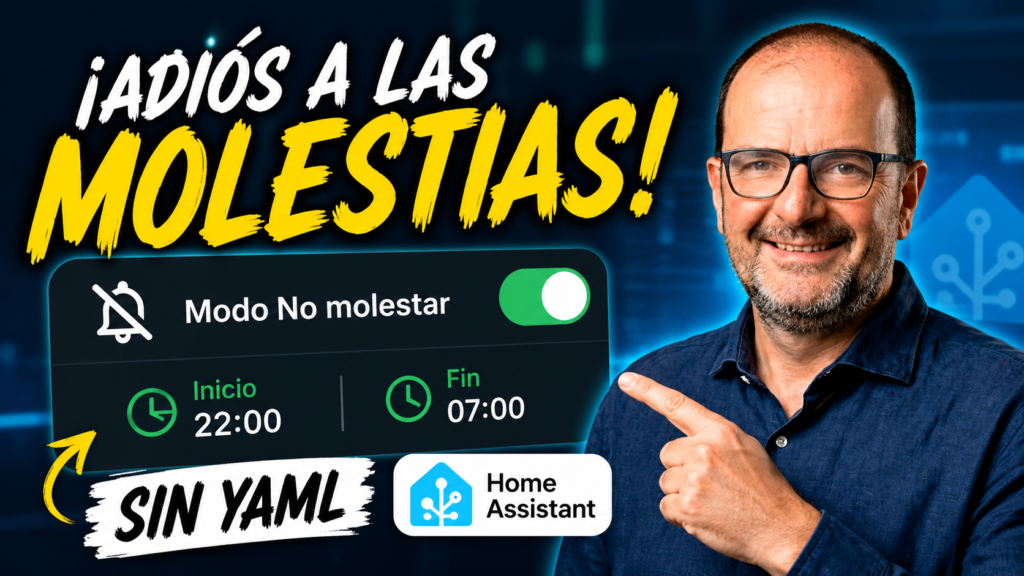
Después de publicar mi sistema avanzado de No molestar, varios usuarios que están empezando con Home Assistant me pidieron una versión más sencilla. Esta guía responde exactamente a esa petición: crear un modo No molestar básico desde la interfaz, sin editar YAML.
Al terminar tendrás un interruptor virtual, una hora de inicio, una hora de finalización y dos automatizaciones que activarán y desactivarán el silencio cada día. Después podrás añadir una condición a los avisos que no quieres escuchar durante ese horario.
Resultado: Home Assistant silenciará solo los avisos que tú elijas y lo hará automáticamente cada día.
Vídeo: modo No molestar básico paso a paso
En el vídeo puedes seguir todo el proceso en la interfaz real de Home Assistant. Debajo encontrarás también todos los pasos por escrito, algunas aclaraciones y las limitaciones que conviene conocer.
Qué vas a crear
- Un ayudante de tipo Interruptor:
No molestar básico. - Un ayudante de hora:
Inicio No molestar básico. - Un segundo ayudante de hora:
Fin No molestar básico. - Una automatización que enciende el interruptor a la hora de inicio.
- Otra automatización que lo apaga a la hora de finalización.
- Una condición para bloquear únicamente los avisos no esenciales.
Los ayudantes son entidades virtuales. El ayudante Interruptor guarda un estado encendido o apagado y los ayudantes de fecha y hora guardan las horas ajustables que usarán las automatizaciones.
1. Crear el interruptor No molestar
- Abre Ajustes → Dispositivos y servicios → Ayudantes.
- Pulsa Crear ayudante.
- Selecciona Interruptor.
- Escribe
No molestar básicoy guarda.
Este interruptor es la pieza central. Encendido significa que los avisos seleccionados deben permanecer en silencio; apagado significa que pueden ejecutarse normalmente. Puedes asignarle un icono, pero no afecta al funcionamiento.
2. Crear las horas de inicio y final
Ahora crea dos ayudantes más. En ambos casos selecciona Fecha y/o hora y deja activada únicamente la hora, no la fecha.
Inicio No molestar básico: la hora a la que comienza el silencio.Fin No molestar básico: la hora a la que vuelven los avisos normales.
Por ejemplo, puedes establecer el inicio a las 22:00 y el final a las 07:00. La ventaja de usar ayudantes es que después podrás cambiar estas horas desde el panel sin editar las automatizaciones.
3. Mostrar los controles en el panel
Este paso es opcional, pero resulta muy práctico. Edita el panel donde quieras controlar el sistema, añade una tarjeta de entidades e incorpora los tres ayudantes. Así podrás activar No molestar manualmente o modificar el horario en segundos.
La activación manual durará hasta que llegue el siguiente horario programado. Si lo enciendes por la tarde, por ejemplo, la automatización de finalización lo apagará a la hora configurada.
4. Automatización para activar No molestar
- Ve a Ajustes → Automatizaciones y escenas.
- Pulsa Crear automatización → Crear nueva automatización.
- En Cuando, añade un disparador de Hora.
- Selecciona Valor de un ayudante de fecha/hora y elige
Inicio No molestar básico. - En Entonces, selecciona el ayudante
No molestar básicoy la acción Encender. - Guarda con un nombre claro, por ejemplo
Activar No molestar básico.
Utiliza Encender, no Alternar. La acción fija evita que un estado inesperado produzca justo el resultado contrario al deseado.
5. Automatización para desactivar No molestar
Crea una segunda automatización siguiendo el mismo proceso, pero cambia dos elementos:
- El disparador debe usar
Fin No molestar básico. - La acción sobre el interruptor debe ser Apagar.
Puedes llamarla Desactivar No molestar básico. Las automatizaciones creadas desde el editor visual quedan activas al guardarlas; normalmente no necesitas recargar automatizaciones ni ayudantes.
6. Aplicar No molestar a una notificación
El interruptor no silencia nada por sí solo. Debes añadirlo como condición en cada automatización cuyos avisos quieras detener. Imagina una automatización que anuncia por un altavoz que se ha abierto la puerta de entrada.
- Abre esa automatización.
- En la sección Y si, pulsa Añadir condición.
- Selecciona una condición de estado o busca la entidad
No molestar básico. - Configura la condición para que el interruptor esté Apagado.
- Guarda la automatización.
Cuando se abra la puerta, Home Assistant comprobará primero el interruptor. Si está apagado, reproducirá el aviso; si está encendido, la condición fallará y no ejecutará la acción. Las condiciones se evalúan después del disparador y antes de las acciones.
No añadas esta condición a alarmas de humo, fugas de agua, seguridad ni otros avisos que deban despertarte.
7. Cómo probarlo sin esperar hasta la noche
- Deja el interruptor No molestar apagado.
- Cambia temporalmente la hora de inicio a uno o dos minutos después de la hora actual.
- Espera y comprueba que el interruptor se enciende solo.
- Ajusta la hora de finalización al minuto siguiente y comprueba que se apaga.
- Restaura después tu horario definitivo.
Si una prueba falla, revisa que ambas automatizaciones estén habilitadas, que cada una utilice el ayudante correcto y que las acciones sean Encender y Apagar. Las trazas de la automatización muestran qué disparador se ejecutó, qué condición se evaluó y dónde se detuvo.
Qué hace y qué no hace este sistema
- Sí: activa un estado de silencio automático con un horario editable.
- Sí: permite decidir qué automatizaciones respetan ese silencio.
- Sí: funciona con avisos de Alexa, Google, altavoces o móviles si la condición está en su automatización.
- No: activa el modo No molestar del teléfono.
- No: decide automáticamente qué avisos son urgentes.
- No: recupera un disparador horario que ocurrió mientras Home Assistant estaba apagado.
Esta última limitación es propia del enfoque básico: si Home Assistant no estaba funcionando justo a la hora del disparador, el estado puede quedar desajustado hasta el siguiente cambio programado. Para la mayoría de instalaciones domésticas sencillas es suficiente, pero un sistema crítico necesita una lógica de recuperación más robusta.
Sistema básico o sistema avanzado: cuál elegir
| Necesidad | Básico sin YAML | Avanzado |
|---|---|---|
| Configuración | Interfaz visual | YAML y lógica centralizada |
| Horario diario | Sí | Sí |
| Avisos urgentes que ignoran el silencio | No | Sí |
| Horarios según turnos | No | Sí |
| Cambio automático de volumen | No | Sí |
| Ideal para | Principiantes | Instalaciones complejas |
Si esta versión se te queda corta, continúa con mi sistema No molestar avanzado en Home Assistant. Allí explico las excepciones para avisos urgentes, los horarios según turnos laborales, la centralita de voz y el control de volumen.
Preguntas frecuentes
¿Este método requiere escribir YAML?
No. Los ayudantes, las automatizaciones y la condición se crean desde la interfaz visual de Home Assistant.
¿Puedo activar No molestar manualmente?
Sí. Puedes encender o apagar el interruptor desde el panel. El siguiente disparador horario volverá a aplicar el estado programado.
¿Silencia todas las notificaciones de Home Assistant?
No. Solo bloquea las automatizaciones en las que hayas añadido la condición de que No molestar esté apagado.
¿Funciona con un horario que cruza la medianoche?
Sí. Una automatización lo enciende por la noche y otra lo apaga a la mañana siguiente; cada disparador se ejecuta diariamente a su hora.
Conclusión
No hace falta empezar por un sistema enorme. Con tres ayudantes, dos automatizaciones y una condición puedes conseguir que Home Assistant deje de reproducir avisos normales durante la noche. Es sencillo de entender, se controla desde el panel y después puede crecer contigo cuando necesites excepciones más avanzadas.
Continúa leyendo
Siguiente guía relacionada · 10 min de lectura
Modo No molestar avanzado en Home Assistant: avisos importantes y turnos
En una casa con Home Assistant, las notificaciones por voz son comodísimas… hasta que suenan cuando no toca. Una lavadora terminada, una puerta abierta…
Continuar con este artículo