

Este artículo puede contener enlaces de afiliado. Si compras desde estos enlaces, el precio para ti es el mismo y la tienda me paga una pequeña comisión que ayuda a mantener Tecnoyfoto.

Un sistema domótico rápido y estable exige un mantenimiento constante de sus registros de fallos. En esta guía te enseño a limpiar log Home Assistant de forma automatizada utilizando Visual Studio Code y la potencia de OpenAI Codex. Evita configuraciones corruptas y optimiza el rendimiento de tu servidor local sin necesidad de descifrar miles de líneas de código a mano.
El peligro de ignorar los registros saturados
El archivo de registro acumula advertencias de integraciones caídas, errores de sintaxis en tus ficheros YAML y reintentos de conexión de red. Dejar que crezca sin control satura el almacenamiento de tu servidor y ralentiza la respuesta de tus automatizaciones. Abordar este problema de forma manual consume horas de trabajo que podemos reducir a minutos gracias a las herramientas de desarrollo actuales.
La ventaja de utilizar un entorno como Visual Studio Code combinado con una inteligencia artificial es la comprensión del contexto. El modelo no se limita a borrar las alertas del historial; analiza las causas raíz en tus componentes y corrige las líneas erróneas directamente en tus archivos de configuración locales.
Paso a paso para limpiar log Home Assistant de forma automática
Existen dos métodos prácticos para procesar el archivo según el nivel de acceso que decidas otorgar a tu entorno de desarrollo en las opciones de red.
Método 1: Análisis directo por comandos
- Petición al sistema: Solicita directamente al asistente de IA integrado que acceda al registro general de la plataforma.
- Localización del archivo: El sistema rastreará de forma autónoma el fichero raíz
home-assistant.logsin que tengas que buscar la ruta interna. - Resolución de conflictos: La herramienta procesará las advertencias y aplicará parches automáticos en tus ficheros de configuración afectados.
Método 2: Carga directa del registro de errores
Si el entorno de desarrollo no detecta el archivo raíz debido a restricciones de seguridad de tu red local, puedes forzar el proceso manualmente:
- Entra en tu servidor y ve al apartado de Configuración > Sistema > Registros.
- Utiliza la opción del panel para descargar el archivo de registro completo a tu equipo.
- Arrastra el documento descargado directamente sobre el editor de Visual Studio Code.
- Ordena a Codex que analice el texto adjunto y resuelva los fallos de código estructurado que detecte.
Consejo de experto: Si configuras la herramienta con acceso total, reescribirá el código de forma automática. Si prefieres mantener el control absoluto, limita los permisos para que el sistema te consulte antes de guardar cualquier cambio.
Qué hacer después de la depuración del sistema
El análisis profundo del archivo de registro puede demorar entre 5 y 10 minutos según el nivel de saturación que presente tu servidor. Al finalizar, la inteligencia artificial te entregará un informe detallado de modificaciones con las líneas de código corregidas con éxito.
Debes tener en cuenta que las alertas asociadas a integraciones de terceros o llamadas a nubes externas no se modificarán de forma automática. Una vez concluido el proceso, el paso indispensable es reiniciar Home Assistant. Esto generará un registro limpio desde cero, permitiéndote comprobar qué incidencias reales de tu red local siguen activas.
Continúa leyendo
Siguiente guía relacionada · 16 min de lectura
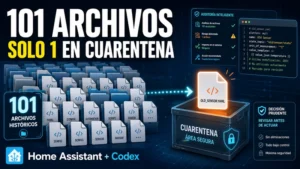
Cómo limpiar archivos de Home Assistant con Codex sin romper nada
El resultado de esta auditoría puede resumirse así: Archivos históricos revisados101Archivos movidos a la cuarentena externa1Archivos que permanecieron sin tocar100Archivos eliminados0 Esta diferencia es…
Continuar con este artículo