
Este artículo puede contener enlaces de afiliado. Si compras desde estos enlaces, el precio para ti es el mismo y la tienda me paga una pequeña comisión que ayuda a mantener Tecnoyfoto.

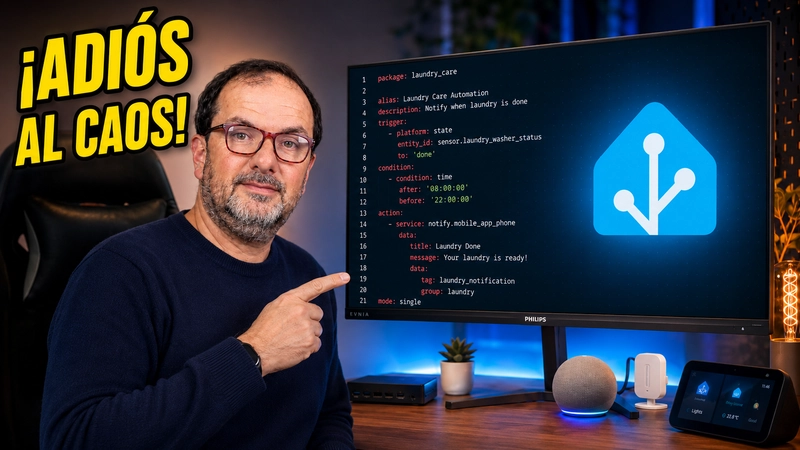
Un package de Home Assistant permite reunir código YAML que pertenece a una misma función. Si tienes sensores de consumo, un ayudante y varias automatizaciones para el lavavajillas, puedes tenerlos juntos en un archivo. El beneficio es de organización: al revisar ese flujo, sabes dónde mirar.
1. Habilita la carpeta packages
Haz una copia de seguridad de la configuración. En la misma carpeta que configuration.yaml, crea la carpeta packages. Dentro de la sección homeassistant: de configuration.yaml, añade la clave packages: como en el ejemplo.
homeassistant:
  packages: !include_dir_named packages
Si ya existe homeassistant:, añade la línea con la misma sangría que sus otras opciones. Si ya cargas paquetes, usa el método configurado. Puedes conservar tus archivos actuales de automatizaciones y scripts junto a los packages.
Con !include_dir_named, el nombre del archivo identifica el paquete. Dentro del archivo van directamente claves como input_boolean: y automation:. Usa nombres de fichero únicos y omite una clave envolvente con el nombre del paquete. !include_dir_merge_named espera otra estructura. Consulta la documentación oficial de packages si tu instalación ya lo usa.
2. Prueba con un paquete pequeño
Guarda el siguiente ejemplo en packages/prueba_paquete.yaml. Crea un ayudante de prueba y una automatización que muestra una notificación persistente al activar ese ayudante.
input_boolean:
  paquete_prueba:
    name: Prueba del paquete

automation:
  - id: paquete_prueba_notification
    alias: Prueba del paquete
    triggers:
      - trigger: state
        entity_id: input_boolean.paquete_prueba
        to: "on"
    actions:
      - action: persistent_notification.create
        data:
          message: Home Assistant ha cargado el paquete de prueba.
En Herramientas para desarrolladores → YAML, ejecuta Comprobar configuración. Si la comprobación pasa, reinicia Home Assistant. Activa input_boolean.paquete_prueba y comprueba que aparece la notificación. Desactívalo antes de repetir la prueba.
Si el paquete no aparece, comprueba el nombre del directorio, la extensión .yaml, la sangría y que el paquete no esté envuelto bajo una clave adicional. Si valida pero la automatización no se ejecuta, verifica que la entidad tenga el ID esperado y revisa la traza. La guía de diagnóstico de Home Assistant explica cómo comprobar y localizar errores.
3. Traslada una función cada vez
Elige una función pequeña y localiza sus sensores, automatizaciones, scripts y ayudantes. En el vídeo muestro cómo usar un asistente de código para preparar el traslado. Pídele un inventario y los cambios propuestos para revisarlos antes de aplicarlos. Después conserva los identificadores y referencias, y comprueba que las definiciones trasladadas aparecen una sola vez. Revisa especialmente los id de las automatizaciones y los unique_id donde se utilicen.
Los elementos gestionados por la interfaz pueden seguir allí. Si una automatización o un ayudante se queda en la interfaz, el paquete puede referirse a su ID. Evita editar manualmente los archivos internos de almacenamiento.
Valida, reinicia y prueba el flujo completo antes de pasar al siguiente. Si el cambio falla, recupera la versión anterior y vuelve a validar.
Un ejemplo real es la integración de un SAI Salicru con Home Assistant, donde el paquete reúne la conexión Modbus y los sensores. Puedes ver el equipo en el unboxing del Salicru TWIN RT3 o comparar tipos y autonomía en la guía de SAI para casa.
Continúa leyendo

Siguiente guía relacionada · 16 min de lectura
Cómo limpiar archivos de Home Assistant con Codex sin romper nada
El resultado de esta auditoría puede resumirse así: Archivos históricos revisados101Archivos movidos a la cuarentena externa1Archivos que permanecieron sin tocar100Archivos eliminados0 Esta diferencia es…
Continuar con este artículo