
Este artículo puede contener enlaces de afiliado. Si compras desde estos enlaces, el precio para ti es el mismo y la tienda me paga una pequeña comisión que ayuda a mantener Tecnoyfoto.

Probé el LinknLink eMotion Air en Home Assistant durante unos dos o tres meses. Lo instalé en la cocina y lo usé para apagar la luz cuando la estancia se quedaba vacía. También quise ver cómo respondía el radar frente a un ventilador de techo, cambios bruscos de luz y una mampara de cristal. La cocina fue el caso más convincente. El ventilador y la mampara dejaron claro cuánto importa el lugar donde lo instalas.
Colaboración y afiliación. LinknLink me facilitó una unidad del eMotion Air para esta prueba. Si compras a través del enlace de afiliado, Tecnoyfoto puede recibir una comisión. Ver el eMotion Air en la tienda oficial de LinknLink
Qué ofrece el eMotion Air y cómo se instala
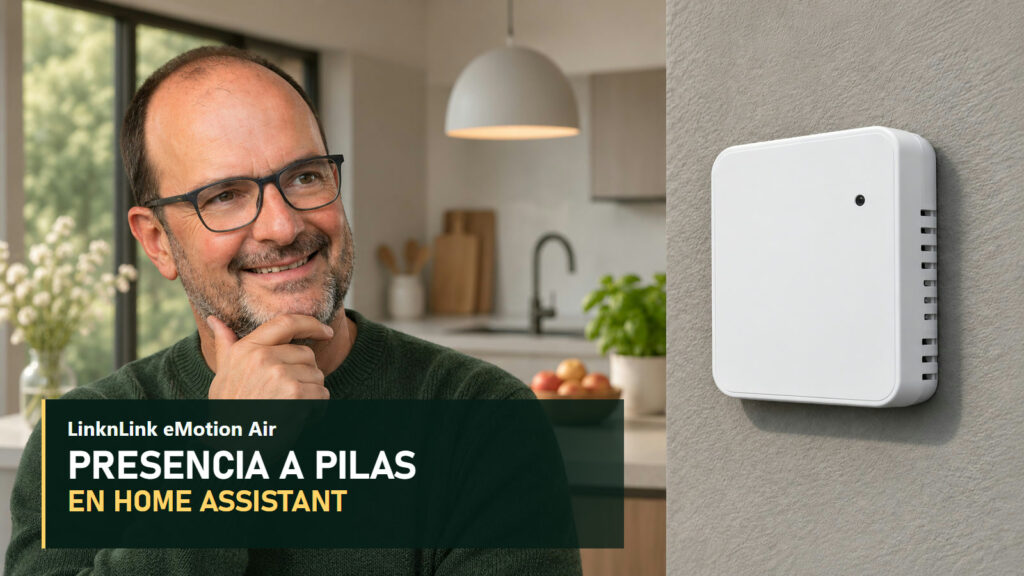
El eMotion Air reúne un radar de presencia, un sensor de luz, medición de temperatura y humedad y un pulsador en una carcasa de unos siete centímetros de lado. Lo que me llamó la atención fue que todo funciona con tres pilas AAA. Pude elegir dónde ponerlo en la cocina sin tener que llevar allí un cable USB.
| Característica | LinknLink eMotion Air |
|---|---|
| Detección de presencia | Radar mmWave de 24 GHz |
| Lecturas ambientales | Iluminancia, temperatura y humedad relativa |
| Pulsador | Pulsación simple, doble y prolongada entre las acciones mostradas en el vídeo |
| Alimentación | Tres pilas AAA, que se compran por separado |
| Dimensiones | 69,2 × 69,2 × 17 mm |
| Conexión | Zigbee 3.0 o Bluetooth, un modo a la vez |
| Autonomía anunciada | Hasta 18 meses, según la configuración y el uso |
Las dimensiones, los modos de conexión y la autonomía anunciada proceden de la documentación de LinknLink. Ficha oficial del eMotion Air · Guía del producto
La tapa de las pilas está en la parte trasera, junto a los dos puntos que encajan con el soporte. Dejé el soporte en la pared y pude descolgar el sensor para grabar el vídeo sin desmontar la instalación. Si vas a usarlo también como pulsador, piensa en dos cosas al elegir su posición. El frontal debe quedar orientado hacia la zona que quieres vigilar y al alcance de la mano.
Cómo lo integré con Zigbee2MQTT
Usé un coordinador Zigbee con Zigbee2MQTT en Home Assistant. Al poner las pilas por primera vez, mi unidad entró en modo de emparejamiento y la red la detectó enseguida. En el vídeo muestro el dispositivo ya dado de alta.
Para emparejarlo, abre el permiso de unión en Zigbee2MQTT y mantén pulsado el botón del sensor hasta que el LED parpadee. La documentación de Zigbee2MQTT indica unos 15 segundos. Usa el parpadeo como referencia y suelta el botón al entrar en modo de emparejamiento. Mantenerlo pulsado más tiempo puede activar un restablecimiento. Cierra el permiso de unión cuando termine el alta. Ficha del eMotion Air en Zigbee2MQTT · Guía de LinknLink
Si todavía estás montando la red, publiqué el proceso desde el coordinador hasta el primer emparejamiento. Guía de instalación de Zigbee2MQTT en Home Assistant
Qué aparece en «Funciones expuestas»
En mi instalación dejé los parámetros prácticamente tal como venían. La interfaz muestra el rango de cada control y permite identificar qué cambiar si la detección se comporta de forma distinta en otra habitación.
| Nombre en Zigbee2MQTT | Qué indica o ajusta |
|---|---|
| Freq | Índice de la banda de frecuencia del radar, de 0 a 4. |
| Trith | Umbral que debe alcanzar la señal para activar la detección, de 1 a 10. |
| Absence timeout | Tiempo sin detección antes de que el sensor indique que la estancia está libre. Admite de 0 a 510 segundos, en pasos de 2. |
| Radar enable | Activa o desactiva el radar de presencia. |
| Lx interval | Intervalo entre mediciones de luz, en segundos. |
| Sht interval | Intervalo entre mediciones de temperatura y humedad, en segundos. |
| Lx thread1 y Lx thread2 | Umbrales inferior y superior de iluminancia. El primero debe quedar por debajo del segundo. |
| Temperature, Humidity e Illuminance | Lecturas de temperatura, humedad relativa y luz en lux. |
| Occupancy y Battery | Estado de ocupación y porcentaje de batería reportado por el dispositivo. |
| Action | Evento del pulsador. Durante la prueba se ven, entre otros, «single» y «double». |
| Linkquality | Indicador de la calidad del enlace Zigbee que aparece en la interfaz. |
El tiempo de ausencia actúa cuando dejas de detectar presencia. Si la luz se apaga tarde, revisa cuándo cambia Occupancy y si Home Assistant añade otra espera después. Los intervalos de luz, temperatura y humedad indican cada cuánto se toman muestras de esos sensores. LinknLink indica que las mediciones más frecuentes pueden aumentar el consumo. Parámetros del dispositivo en Zigbee2MQTT · Guía de LinknLink sobre medición y consumo
Qué sabemos de ZHA
LinknLink documenta el emparejamiento con ZHA, la integración Zigbee de Home Assistant. La prueba de este artículo se hizo con Zigbee2MQTT, por lo que los controles de la tabla corresponden a esa integración.
Si usas ZHA y te interesan los eventos de pulsación, LinknLink publica un adaptador de dispositivo, o quirk, para esa función. Su repositorio pide firmware V1.2.7 o posterior para la versión del adaptador que describe. Comprueba qué eventos y entidades aparecen en tu instalación antes de preparar la automatización. Guía de LinknLink · Adaptador del eMotion Air para ZHA
Dos automatizaciones que probé en casa
Apagar la luz de la cocina al quedarse vacía
La cocina tiene bastante paso y es donde dejé el eMotion Air instalado. Configuré Home Assistant para apagar la luz cuando el sensor dejara de indicar presencia. Durante esos meses la automatización me funcionó muy bien y no tuve problemas de cobertura. Al llevarlo al estudio para grabar, el valor de Linkquality subió.
La lógica se puede reproducir con un disparador que observe el paso de ocupado a libre y una acción que apague la luz. Para ajustar cuándo se produce el apagado, conviene identificar primero si la espera está en el sensor, en Home Assistant o en ambos. Guía de automatizaciones en Home Assistant
Encender y apagar la luz del lavadero con el pulsador
En la demostración del lavadero la luz empieza apagada. Pulso una vez en el frontal y se enciende. Pulso otra vez y se apaga. La respuesta se ve rápida en mi instalación, aunque en el vídeo no mido la latencia.
Aquí interesa el evento de pulsación simple, con una acción que alterne el estado de la luz cada vez que se recibe. Zigbee2MQTT documenta también la pulsación doble, la triple y los eventos de mantener y soltar el botón. La triple figura en la documentación y queda fuera de lo que demuestro en el vídeo. Acciones disponibles en Zigbee2MQTT
Qué pasó con el ventilador, las luces y el cristal
Ventilador de techo
Con el ventilador del dormitorio en marcha sí obtuve falsas detecciones de presencia. Es una limitación que puede aparecer con radares de este tipo. La propia guía del eMotion Air advierte que el movimiento repetitivo de un ventilador, unas cortinas o las lamas de un aire acondicionado puede interferir. Si la ocupación sigue activa cuando la habitación está vacía, prueba el sensor en otra orientación y compara el estado con el ventilador encendido y apagado. Guía de LinknLink sobre interferencias
Cambios bruscos de iluminación
Dejé la estancia a oscuras y encendí todas las luces de golpe. Repetí la prueba varias veces y no observé falsos positivos de presencia en esas condiciones. Para una automatización, sigue siendo útil mirar por separado la iluminancia y el estado de ocupación. Una lectura de luz puede cambiar aunque el radar siga mostrando el mismo estado.
Mampara de cristal
Probé a detectar a una persona desde el otro lado de una mampara de ducha. En esa instalación sí hubo detección a través del cristal, pero al sensor le costó más y necesitó más movimiento. No me fiaría de colocar el sensor detrás de una mampara si la automatización necesita una detección precisa mientras alguien se ducha. El resultado depende de la posición, la mampara y el movimiento que se intenta detectar.
Bluetooth o Zigbee
El eMotion Air funciona en un modo de conexión a la vez. La guía de LinknLink explica cómo seleccionar Bluetooth para conectarlo con su app, consultar lecturas y cambiar los ajustes compatibles. También documenta una conexión Bluetooth directa con Home Assistant si este tiene una radio o un proxy compatible. Una vez que el sensor pasa a Bluetooth, las actualizaciones Zigbee requieren que vuelva al modo Zigbee. Guía oficial de conexión del eMotion Air
En mi instalación elegí Zigbee y todas las pruebas de este artículo corresponden a ese modo. Las funciones Bluetooth descritas proceden de la documentación del fabricante. Para Google Home, LinknLink documenta el uso de eMotion Ultra como puente. En Alexa, el emparejamiento directo se limita a modelos Echo o concentradores de Amazon que incorporen un hub Zigbee compatible. Compatibilidad por plataforma
Qué significa el 100 % después de dos o tres meses
Uno de los motivos por los que tardé en preparar la prueba fue comprobar qué ocurría con las pilas. Pasados unos dos o tres meses, Zigbee2MQTT seguía mostrando 100 % en mi sensor. Eso describe el valor que reportaba la unidad. La prueba no mide la capacidad restante de las pilas ni permite proyectar su duración total.
LinknLink anuncia hasta 18 meses, según la configuración y el uso. Entre los factores que su guía menciona están la frecuencia de las mediciones, los cambios que generan informes, la calidad de las pilas y la estabilidad de la conexión. Si el nivel cae antes de lo esperado, es razonable revisar esos factores uno por uno. Una prueba de duración completa tendría que seguir la misma unidad hasta el cambio de pilas. Especificación de autonomía · Guía de consumo del fabricante
Precio y dónde comprar el LinknLink eMotion Air
El 9 de noviembre de 2026 vi el eMotion Air a 15 USD en la tienda oficial. En la consulta del 21 de noviembre, la ficha mostraba 13,59 USD por una unidad eMotion Air Plus, en plena semana de Black Friday. Puede ser una oferta puntual. Consulta el precio actualizado y las condiciones de envío al seleccionar tu país. Ficha oficial del producto
Consultar el precio actualizado del eMotion Air en LinknLink. Es un enlace de afiliado y Tecnoyfoto puede recibir una comisión si compras a través de él.
¿En qué casos lo recomendaría?
Lo recomendaría para una habitación donde quieras automatizar una luz por presencia y te interese instalar el sensor lejos de un enchufe. En mi cocina esa combinación funcionó bien. Si puedes colocarlo a mano, el pulsador le da una segunda función sin instalar otro dispositivo. También me parece práctico tener temperatura, humedad y luz en el mismo aparato para usarlas en otras automatizaciones.
Si el sensor va a mirar hacia un ventilador de techo o tendrá una mampara delante, probaría primero el estado de ocupación en la posición definitiva. En mis pruebas, el ventilador provocó falsas detecciones y la mampara redujo la sensibilidad. Esa comprobación merece más peso en la decisión que cualquier cifra de alcance o autonomía de la ficha.
Continúa leyendo

Siguiente guía relacionada · 13 min de lectura
Sonoff Basic DIN Rail Zigbee: qué puedes hacer con él en Home Assistant
El Sonoff Basic DIN Rail Zigbee, modelo BASIC-ZB1GSP, permite controlar una línea eléctrica y consultar sus mediciones desde Home Assistant. Lo interesante no es…
Continuar con este artículo