
Este artículo puede contener enlaces de afiliado. Si compras desde estos enlaces, el precio para ti es el mismo y la tienda me paga una pequeña comisión que ayuda a mantener Tecnoyfoto.

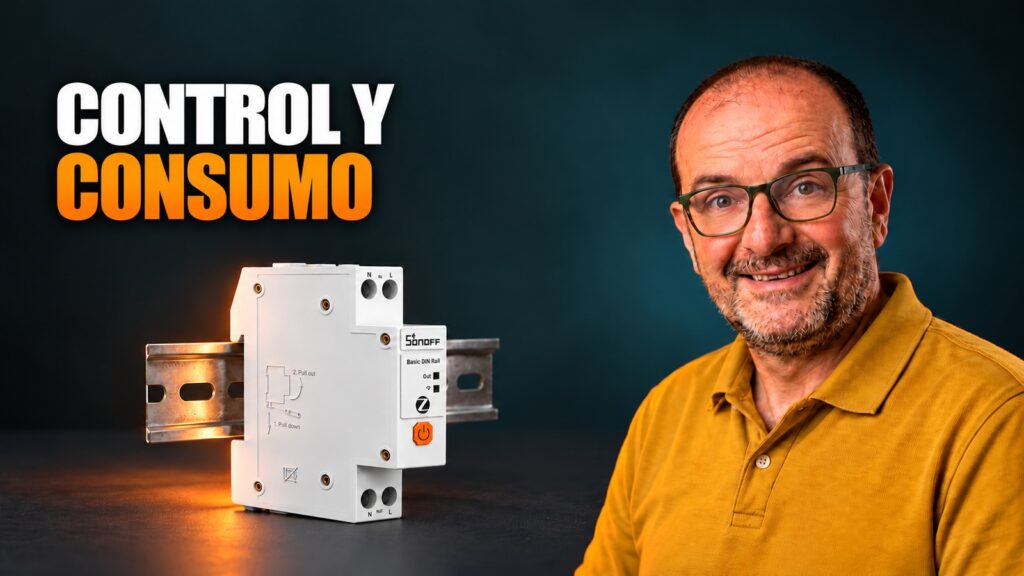
El Sonoff Basic DIN Rail Zigbee, modelo BASIC-ZB1GSP, permite controlar una línea eléctrica y consultar sus mediciones desde Home Assistant. Lo interesante no es solo encender o apagar: es entender cuánto consume ese circuito y decidir qué hacer con esa información. En mi prueba lo he emparejado con Zigbee2MQTT y he revisado sus controles; aquí amplío la configuración, las diferencias entre plataformas y los límites que conviene conocer.
Colaboración: Sonoff me ha facilitado el dispositivo para este contenido. El enlace a su tienda es de afiliado y puede generar una comisión para Tecnoyfoto.
Qué he probado con el Sonoff Basic DIN Rail Zigbee
Antes de llevar un dispositivo al cuadro, me gusta comprobarlo con un cable de pruebas. Eso es lo que hago en el vídeo: preparo la conexión de muestra, abro la incorporación de dispositivos en Zigbee2MQTT y compruebo que aparece y responde al encendido y al apagado. No muestro una instalación definitiva terminada en el cuadro ni una prueba con una carga de gran potencia.
Al accionar el relé, a mí me resulta un poco ruidoso. Lo pruebo otra vez y comento que funciona bien. Es una impresión de uso, no una medición acústica. También me sorprende la cantidad de controles y contadores que aparecen. Esa primera experiencia sirve para orientarse, pero no demuestra la precisión de medida, la temperatura a plena carga ni un ahorro en la factura.
BASIC-ZB1GSP y BASIC-1GSP: comprueba las letras del modelo
El equipo de esta guía es el BASIC-ZB1GSP, con Zigbee. El BASIC-1GSP pertenece a la variante Matter over Wi-Fi, que menciono para otra ocasión. No son dos nombres intercambiables al buscar instrucciones, firmware o compatibilidades. Puedes distinguirlos en el catálogo de manuales de Sonoff.
Para usar el Zigbee necesitas un coordinador o una pasarela compatible. No se añade directamente como cliente Wi-Fi ni se convierte en un dispositivo Matter nativo por compartir formato con la otra versión. Si utilizas un puente hacia Matter, las prestaciones dependerán también de ese puente y de la plataforma de destino.
Dónde encaja y por qué conserva las protecciones eléctricas
Es un interruptor con medición preparado para carril DIN. Sonoff especifica alimentación monofásica de 100–240 V~, 50/60 Hz y un máximo de 32 A. Su manual exige instalación y mantenimiento por un profesional, y un magnetotérmico MCB o un RCBO de 32 A aguas arriba conforme a las normas aplicables. Ese requisito del producto no sustituye el dimensionado de cables, cargas y protecciones de una instalación concreta.
En el vídeo insisto en que no es un magnetotérmico. Hay un matiz importante: Sonoff sí anuncia corte electrónico al superar umbrales configurados de corriente, tensión o potencia. Eso no permite retirar las protecciones del circuito. Controlar una línea con un relé y proteger la instalación frente a los fallos para los que está diseñada su protección son funciones diferentes.
El esquema conceptual es suministro, protecciones correspondientes y, después, el interruptor inteligente y la carga. La distribución real y la elección del material deben revisarse para ese cuadro. El máximo de 32 A no significa que cualquier aparato o combinación de cargas sea adecuado automáticamente.
Cómo lo emparejé con Zigbee2MQTT
Con Zigbee2MQTT funcionando, activo Permitir unión y alimento el dispositivo en la prueba. El indicador empieza a parpadear y el equipo termina apareciendo. No tuve que completar el procedimiento alternativo que iba a explicar porque ya lo había detectado.
Para repetir el alta digital, con la parte eléctrica ya preparada correctamente:
- Comprueba que el coordinador está disponible y que Zigbee2MQTT funciona.
- Abre Permitir unión y pon el BASIC-ZB1GSP en modo de emparejamiento.
- Espera a que termine la entrevista y revisa que se identifica el modelo.
- Asígnale un nombre que describa el circuito; después comprueba las entidades y sus valores.
- Cierra la incorporación cuando termines.
El manual indica que el primer encendido activa el emparejamiento durante tres minutos. Mantener el botón unos cinco segundos permite volver a ese modo; mantenerlo más de diez segundos y soltar corresponde al restablecimiento de fábrica. Conviene distinguir ambas acciones para no borrar una incorporación válida. La guía de emparejamiento de Zigbee2MQTT explica cómo verificar el resultado.
De Zigbee2MQTT a las entidades de Home Assistant
La pantalla de Zigbee2MQTT y la lista de entidades de Home Assistant no son lo mismo. Para que Home Assistant incorpore los datos necesitas un broker MQTT, su integración MQTT y el descubrimiento de Zigbee2MQTT habilitado. La documentación de integración utiliza esta configuración:
homeassistant:
  enabled: true
Si necesitas preparar esa parte, tienes las guías de Mosquitto en Home Assistant y de instalación de Zigbee2MQTT de Tecnoyfoto.
Comprueba también que ambos servicios se conectan al broker correcto. No intentes utilizar el mismo coordinador simultáneamente con ZHA y Zigbee2MQTT. El dispositivo pertenece a una red Zigbee a la vez: darlo de alta en otra pasarela no añade una segunda conexión independiente a la misma unidad.
Qué significan W, A, V y kWh
| Dato | Qué representa | Para qué resulta útil |
|---|---|---|
| Potencia, W | La demanda eléctrica en ese momento. | Ver cambios de actividad o consumos mantenidos. |
| Corriente, A | La intensidad que circula por la carga medida. | Observar el comportamiento del circuito. |
| Tensión, V | La tensión que informa el dispositivo. | Contextualizar las lecturas eléctricas. |
| Energía, kWh | Consumo acumulado durante un periodo. | Comparar días, meses y usos. |
Una carga de 1.000 W mantenida durante una hora consume 1 kWh. Es un ejemplo de cálculo, no una medida de mi prueba. Además, el módulo mide el circuito al que está conectado: si en esa línea hay varios aparatos, el total no identifica por sí solo cuánto corresponde a cada uno.
La referencia de Zigbee2MQTT para BASIC-ZB1GSP documenta potencia, corriente, tensión y distintos contadores. No todos los nombres son equivalentes: consumo acumulado y energía de retorno describen direcciones distintas. Selecciona el sensor que corresponde a lo que quieres representar, no simplemente el primero que incluya la palabra «energy».
Añadir el circuito al panel Energía sin contar dos veces
Si este módulo mide una parte de la vivienda, tiene sentido representarlo como consumo individual del circuito. No lo añadas como otro consumo total de red si ya estás midiendo toda la casa: esa misma energía puede estar incluida en el medidor general.
- Abre las entidades del dispositivo y localiza un acumulado de consumo en kWh.
- Comprueba que es un sensor de energía con los atributos adecuados y un valor numérico válido.
- En la configuración del panel Energía, añádelo al apartado que corresponda a ese consumo parcial.
- Si también hay medición de aparatos dentro de esa línea, revisa las relaciones de medidor superior e inferior.
- Comprueba los datos y las estadísticas antes de interpretar la gráfica.
La FAQ oficial de Energía exige para los sensores de energía la clase energy, una clase de estado total o total_increasing y unidades admitidas. Para potencia, los atributos son distintos: power y measurement. La documentación actual permite incorporar potencia en los campos destinados a ella; no debes introducir W en un campo de energía acumulada.
La documentación de dispositivos individuales explica las jerarquías para evitar duplicaciones. Si solo dispones de potencia, el ayudante Integral puede estimar energía a partir de las muestras. Si ya tienes un contador válido, no hace falta crear otra estimación por costumbre. Para separar periodos o tarifas puedes recurrir a Utility Meter.
Calcular un coste requiere introducir tu precio real y entender qué incluye. Multiplicar kWh por una tarifa no reproduce necesariamente todos los conceptos de la factura, ni prueba que el dispositivo haya conseguido ese ahorro.
Qué ocurre cuando vuelve la luz
En mi configuración prefiero recuperar el estado anterior al corte. Las alternativas documentadas en Zigbee2MQTT son apagado, encendido, cambio de estado y estado previo, identificadas como off, on, toggle y previous.
La elección debe depender de la carga: no siempre interesa que algo vuelva a arrancar solo. En el vídeo muestro mi preferencia en el ajuste; no realizo un ensayo completo de todos los escenarios de pérdida de alimentación. Tampoco hay que confundir recuperar el estado del relé con reanudar el programa interno de un electrodoméstico.
Inching: diez minutos son 600 segundos, pero el límite cambia
Utilizo diez minutos como ejemplo de apagado automático y después desactivo la función porque no la necesito en esa prueba. En Zigbee2MQTT, inching_control_set agrupa activación, duración y modo. Para el apagado del ejemplo se habilita la función, se introduce 600 segundos y se selecciona el modo de apagado.
La documentación consultada de Zigbee2MQTT admite 0,5–3599,5 segundos. Sin embargo, el centro de ayuda de Sonoff anuncia para eWeLink hasta 23 h 59 min 59,5 s. He contrastado el convertidor consultado: este modelo utiliza el límite de 3599,5 s. Por tanto, no conviene dar por hecho que el máximo de eWeLink estará en la interfaz del vídeo.
Un retraso configurado en una automatización de Home Assistant es otra cosa: lo ejecuta el servidor. No he comprobado la persistencia del Inching ante todos los reinicios posibles. Si necesitas una secuencia importante, prueba su comportamiento completo en tu instalación.
LED de red y sonido del relé
En el vídeo activo y desactivo la luz de conexión y comento que quizá no se aprecie bien en la grabación. El ajuste network_indicator corresponde al indicador azul de red. Desactivarlo no significa ordenar el apagado de la salida. El indicador rojo informa del estado del relé; son funciones distintas.
El clic que escucho al conmutar también forma parte de la experiencia de uso. Puede importar según dónde esté instalado el cuadro, pero no he medido su nivel sonoro ni comparado acústicamente varias unidades.
¿Funciona con ZHA? Lo que he podido confirmar
En la grabación digo que creo que también es compatible con el Zigbee de Home Assistant. Al comprobarlo para este artículo, he encontrado la propuesta de soporte específico #5033 de zha-device-handlers, que a fecha de revisión, 29 de octubre de 2026, sigue abierta y sin integrar. No es suficiente para prometer todas sus funciones en una instalación normal de ZHA.
Eso tampoco demuestra que sea imposible emparejarlo o disponer de funciones básicas. La respuesta útil es más precisa: mi prueba es con Zigbee2MQTT; la paridad completa con ZHA no está confirmada. Las funciones específicas pueden depender de los quirks, del firmware y de la versión de Home Assistant. La documentación de ZHA explica este tratamiento de dispositivos particulares.
Históricos, exportación y diferencias de firmware
Sonoff documenta históricos y exportación de consumo en eWeLink. No significa que Home Assistant muestre automáticamente el mismo botón o las mismas pantallas. En Zigbee2MQTT hay mecanismos de lectura de registros, y el convertidor distingue funciones según el firmware, incluidos contadores de retorno y cambios de lectura a partir de 1.3.0.
No he identificado en esta prueba la versión exacta de mi unidad ni realizado una exportación completa. Si tu interfaz difiere de la grabación, anota el firmware del dispositivo y la versión de Zigbee2MQTT antes de concluir que está averiado. Un valor almacenado en el aparato, su registro en el servidor y la gráfica del panel son capas distintas.
Automatizaciones que sí tienen sentido plantear
Una aplicación útil es recibir un aviso cuando un circuito mantiene un consumo inesperado fuera de horario. Otra es comparar su energía diaria o detectar el final de una actividad observando primero su patrón. Son propuestas que se pueden desarrollar; no son automatizaciones que haya demostrado completas en este vídeo.
Para detectar que un aparato termina, observa sus fases reales y utiliza un margen temporal: una bajada breve no siempre significa final de ciclo. Evita cortar automáticamente un circuito con otros equipos que deban seguir funcionando. Empieza por avisos si todavía no conoces bien el comportamiento de la carga.
Home Assistant activa los disparadores numéricos cuando se cruza un umbral, no continuamente por estar por encima o por debajo. Además, esperas y periodos for en curso pueden perderse al reiniciar. Su documentación de diagnóstico explica cómo revisar estas situaciones. Medir facilita decidir; por sí solo no garantiza ahorrar.
Problemas habituales: qué revisar primero
| Síntoma | Comprobación inicial |
|---|---|
| No aparece en Zigbee2MQTT | Modo de emparejamiento, unión permitida y registros. Distingue falta de comunicación de entrevista fallida. |
| Aparece allí, pero no en Home Assistant | Broker MQTT, descubrimiento habilitado y entidades disponibles. |
| Conmuta, pero no mide como esperabas | Comprueba qué sensores lees. Sonoff condiciona la medición al paso del neutro de la carga por el borne de salida; el cableado debe revisarlo el profesional. |
| Faltan controles o históricos | Modelo exacto, firmware y versión de la integración. No des por idénticas eWeLink, ZHA y Zigbee2MQTT. |
| Falla en su ubicación final | Señal, rutas e interferencias. La envolvente del cuadro puede influir. |
| No aparece en Energía | Unidad, clases del sensor, estado numérico y errores de estadísticas. |
La FAQ de Zigbee2MQTT y su guía para mejorar la estabilidad ayudan a separar estos problemas. No borraría toda la red como primer paso. Comprueba la comunicación con el cuadro en su estado habitual, no únicamente durante una prueba fuera de él.
Precio, cupón y valoración
En el vídeo hablo de unos 20 € y menciono el cupón Tecnoyfoto del 10 %, con un resultado aproximado de 18 €. Al comprobarlo el 29 de octubre de 2026 en un carrito de la tienda oficial para este modelo, el código se aplicó: 20,47 € antes del descuento y 18,43 € después, antes de portes y del importe definitivo del pedido. Es una comprobación puntual, no una garantía de precio o vigencia futura. Revisa el total y las condiciones antes de pagar; algunas campañas pueden excluir o limitar el cupón. Esta promoción no se extiende a Amazon ni a otras tiendas.
Puedes consultar el modelo en la tienda oficial de Sonoff mediante mi enlace de afiliadoEnlace de afiliado. El importe final puede depender del destino, portes y promociones.
Mi primera prueba muestra un dispositivo fácil de incorporar a la red que utilizo, con un relé audible y una lista de controles que me ha sorprendido. Su interés está en combinar control y seguimiento de una línea en formato DIN. Para decidir si te encaja, valora el circuito, las protecciones, la cobertura y las funciones de tu integración, además del precio.
Preguntas frecuentes
¿Sustituye al magnetotérmico o al diferencial?
No. El corte por umbrales que anuncia Sonoff no elimina las protecciones que exige la instalación y el propio manual.
¿Mide cada aparato de la línea por separado?
No. El dato corresponde al circuito medido; para desglosar aparatos necesitas mediciones adicionales.
¿Tengo que usar eWeLink para la ruta del vídeo?
La ruta mostrada utiliza Zigbee2MQTT. El paso a Home Assistant se realiza mediante MQTT y su descubrimiento; no requiere una segunda incorporación simultánea a una pasarela eWeLink.
¿Puedo usar las instrucciones de la versión Matter?
Utiliza las de BASIC-ZB1GSP. El parecido físico no hace intercambiables sus procedimientos de comunicación ni sus funciones por plataforma.
Continúa leyendo
Siguiente guía relacionada · 8 min de lectura
SONOFF SNZB-06P24 Análisis: ¿Adiós falsos positivos?
Actualizado el 21 de julio de 2026 El SONOFF SNZB-06P24 se ha consolidado como un sensor de presencia Zigbee revolucionario que utiliza un radar…
Continuar con este artículo