
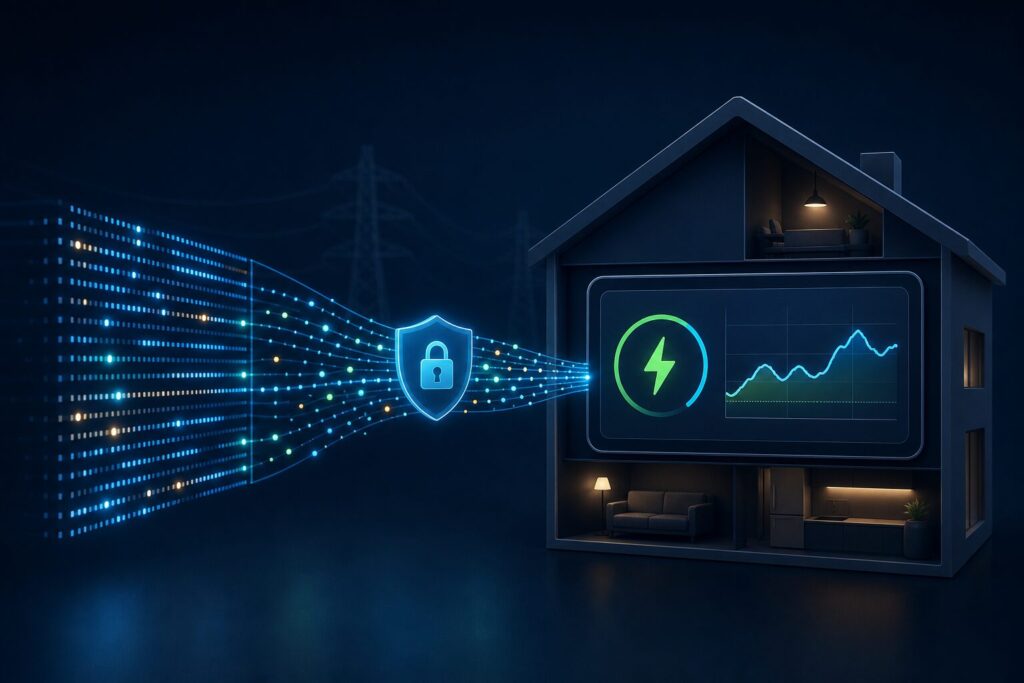

Actualizado en agosto de 2026. Datadis y eData permiten llevar a Home Assistant los consumos oficiales registrados por la distribuidora eléctrica. En esta guía veremos qué hace cada servicio, cómo instalar la integración correcta y cómo evitar los errores más habituales.
¿Tu suministro eléctrico está en Estados Unidos? Esta guía corresponde a España. En Estados Unidos no existe una plataforma nacional única como Datadis; consulta nuestra guía para importar los datos de una compañía eléctrica estadounidense en Home Assistant.
La idea clave: Datadis es la plataforma que proporciona los datos oficiales. eData es la integración personalizada de Home Assistant que los descarga y los incorpora a nuestro sistema domótico. No son dos integraciones distintas.
Qué son Datadis y eData
Datadis centraliza información procedente de las distribuidoras eléctricas españolas. Con una cuenta validada podemos consultar consumos horarios, energía vertida y potencias máximas, siempre que esos datos estén disponibles para nuestro suministro.
eData es una integración personalizada y de código abierto para Home Assistant. Utiliza las credenciales de Datadis, descarga la información disponible y crea sensores, estadísticas de larga duración y tarjetas para visualizarla.
| Elemento | Función |
|---|---|
| Datadis | Fuente de los datos oficiales de la distribuidora |
| eData | Integración que lleva esos datos a Home Assistant |
| Panel de energía | Representación de las estadísticas guardadas por eData |
| Medidor local | Dispositivo opcional para disponer de consumo inmediato en casa |
Una limitación importante: no son datos en tiempo real
Los consumos de Datadis proceden de la distribuidora y llegan con retraso. Lo normal es que el último día completo aparezca dos o más días después, aunque el tiempo exacto depende de la distribuidora y de la disponibilidad de la API.
Que la web de Datadis muestre una fecha no garantiza que su API privada ya la entregue. Por eso eData puede tardar más en recibir un dato que aparentemente ya vemos en la página de Datadis. No debemos utilizar eData como medidor instantáneo de potencia.
Requisitos
- Una cuenta funcional y validada en Datadis.
- Acceso al suministro eléctrico correspondiente.
- Una instalación reciente de Home Assistant.
- HACS instalado.
- Los componentes Recorder y Lovelace, incluidos por defecto en Home Assistant.
Al registrar la cuenta de Datadis no es necesario activar la casilla de API pública: eData utiliza la API privada asociada a la cuenta.
Cómo darse de alta en Datadis paso a paso
Si todavía no tienes cuenta, completa este proceso antes de instalar eData. Para evitar bloqueos, prepara un correo electrónico al que puedas acceder, tu teléfono móvil, el NIF/NIE/CIF del titular y una factura reciente donde aparezca el CUPS.
1. Abrir el registro oficial
- Entra en la página de registro de Datadis.
- Pulsa Registrarse o Regístrate ahora.
- Escoge el perfil que corresponda. Para una vivienda particular, normalmente será Particulares y autónomos.
Los nombres de algún botón pueden cambiar ligeramente, pero asegúrate de permanecer siempre dentro del dominio datadis.es.
2. Rellenar los datos del titular
Introduce los datos personales solicitados: nombre y apellidos, NIF/NIE/CIF, correo electrónico y teléfono. Deben coincidir con los que la distribuidora tiene registrados para el titular del contrato.
- No utilices los datos de la comercializadora ni el número de contrato como identificación.
- La comercializadora es quien te factura; la distribuidora es quien gestiona el contador y proporciona las lecturas.
- El CUPS empieza normalmente por
ESy aparece en cualquier factura eléctrica.
3. Crear la contraseña y aceptar las condiciones
Elige una contraseña exclusiva para Datadis, acepta las condiciones legales obligatorias y envía el formulario. Guarda el correo utilizado y la contraseña: serán las credenciales que posteriormente introduciremos en eData.
No actives la API pública para eData. La integración utiliza la API privada disponible para el usuario normal de Datadis. Marcar una opción destinada a la API pública no es un requisito de esta guía.
4. Confirmar el correo electrónico o el SMS
Datadis debe verificar que los datos de contacto son tuyos. Abre el mensaje recibido y pulsa el enlace de confirmación. Dependiendo del proceso mostrado, también puede pedirte que copies el código recibido por SMS en la página de validación.
- Revisa las carpetas de correo no deseado y promociones.
- Comprueba que el número de móvil y el prefijo sean correctos.
- No compartas el enlace ni el código de validación.
5. Iniciar sesión y localizar el suministro
Una vez validada la cuenta, entra en Datadis. La plataforma consulta los contratos asociados a tu identificación y debería mostrar los suministros de los que seas titular. Si tienes varias viviendas o locales, revisa la dirección y el CUPS para identificar correctamente cada uno.
No hace falta escribir manualmente el CUPS para que eData descubra un contrato que ya está asociado a la cuenta. Durante la configuración, eData mostrará la lista de suministros que Datadis devuelve para que elijas el correcto.
6. Comprobar que Datadis ya proporciona lecturas
- Selecciona el suministro.
- Abre su apartado de consumo.
- Comprueba que aparecen días y valores horarios, diarios o mensuales.
- Anota qué CUPS corresponde a la vivienda que integrarás.
Este paso es esencial: si Datadis todavía no muestra el suministro o sus consumos, eData tampoco podrá descargarlos. Primero debe funcionar la cuenta en la web oficial y después pasaremos a Home Assistant.
¿Qué hago si no aparece mi suministro?
- Verifica que el NIF/NIE/CIF introducido sea exactamente el del titular que figura en la factura.
- Comprueba que el contrato no esté a nombre de otra persona, empresa, familiar o antiguo propietario.
- Confirma el CUPS y la distribuidora en una factura reciente.
- Cierra la sesión y vuelve a entrar más tarde por si la asociación todavía se está procesando.
- Si continúa sin aparecer, consulta el centro de ayuda de Datadis o contacta con la distribuidora para corregir los datos del titular.
Si no eres el titular
Datadis permite que el titular autorice el acceso a un tercero. La autorización debe existir en Datadis antes de configurar eData. Solo en este supuesto se utiliza en eData el campo del NIF autorizado; si accedes con la cuenta del propio titular, déjalo vacío.
Cómo instalar eData desde HACS
1. Añadir el repositorio personalizado
- Abre HACS → Integraciones.
- En el menú de los tres puntos, entra en Repositorios personalizados.
- Añade
https://github.com/uvejota/homeassistant-edata. - Selecciona la categoría Integración.
- Busca e instala eData.
2. Reiniciar Home Assistant
Después de instalar el componente, reinicia Home Assistant desde Ajustes → Sistema. Recargar únicamente el navegador no instala el código de la integración.
3. Añadir la integración
- Ve a Ajustes → Dispositivos y servicios.
- Pulsa Añadir integración.
- Busca eData.
- Introduce el usuario y la contraseña de Datadis.
- Selecciona el suministro que quieras importar.
- Indica el NIF autorizado únicamente cuando no seas el titular del suministro seleccionado.
Las credenciales quedan en el almacenamiento interno de Home Assistant. No es necesario escribirlas en configuration.yaml ni publicarlas en una automatización.
La primera sincronización puede tardar
Durante la primera ejecución eData intenta recuperar el histórico disponible. Datadis puede responder lentamente y limitar las consultas, por lo que algunos sensores pueden aparecer inicialmente como Desconocido o No disponible.
No conviene eliminar y volver a instalar la integración repetidamente. Si las credenciales y el suministro son correctos, lo mejor es dejar que termine la importación. Después, eData solicitará periódicamente los datos que falten.
Qué sensores y estadísticas crea
El dispositivo principal suele utilizar una entidad parecida a sensor.edata_xxxx, donde xxxx corresponde a los últimos caracteres del suministro. Los nombres exactos de las entidades secundarias dependen del idioma y de la configuración de Home Assistant, por lo que conviene verificarlos en Herramientas para desarrolladores → Estados.
- Último consumo diario registrado y fecha representada.
- Consumo de ayer, cuando la distribuidora ya ha publicado las 24 horas.
- Consumo del mes actual y del mes anterior.
- Desglose por periodos P1, P2 y P3.
- Potencia máxima registrada o maxímetro.
- Excedentes, si el suministro dispone de generación.
- Estimaciones de coste, si se configura la tarificación compatible.
Además de los sensores visibles, eData guarda estadísticas de larga duración. Esto permite consultar periodos históricos sin depender únicamente del estado actual de una entidad.
Añadir eData al panel de energía
- Abre Ajustes → Paneles de control → Energía.
- En consumo de red, pulsa Añadir consumo.
- Selecciona la estadística de consumo creada por eData.
- Guarda los cambios y espera a que Home Assistant procese las estadísticas.
La estadística principal suele identificarse internamente como edata:xxxx_consumption. También pueden aparecer estadísticas separadas para P1, P2, P3, excedentes, maxímetro y costes.
Tarjeta nativa y gráficas avanzadas
eData registra automáticamente su propia tarjeta edata-card. Es la opción más sencilla para mostrar consumos, resúmenes, excedentes y maxímetro. Quien quiera un diseño más personalizado también puede utilizar ApexCharts.
He reunido todas las configuraciones actuales y ejemplos probados en la guía Gráficas de eData y Datadis en Home Assistant.
Importar datos y restablecer eData
En la página del dispositivo eData pueden aparecer dos botones:
- Importar todos los datos disponibles: intenta recuperar todo el histórico que Datadis permita consultar, actualmente limitado por la propia plataforma.
- Restablecer: vuelve a solicitar datos recientes y regenera estadísticas cuando existen huecos, duplicados o incoherencias.
No utilices Restablecer de forma rutinaria. Es una herramienta de reparación y puede recalcular periodos utilizando la configuración de tarifas vigente.
Problemas frecuentes
No aparecen los datos de ayer
No significa necesariamente que exista un fallo. La distribuidora puede no haber publicado todavía el día completo o la API de Datadis puede entregarlo más tarde que la web. Espera a la siguiente sincronización.
Datadis muestra información, pero eData no
La página web y la API no siempre se actualizan al mismo tiempo. eData solo puede importar lo que la API devuelve; no puede reconstruir horas que todavía no están disponibles.
Los sensores continúan en Desconocido
- Comprueba que la cuenta funciona entrando directamente en Datadis.
- Verifica que el suministro correcto esté asociado a esa cuenta.
- Revisa Ajustes → Sistema → Registros buscando
edata. - Comprueba si existe una incidencia abierta en el repositorio de eData.
He cambiado de comercializadora
Los cambios de contrato pueden producir huecos temporales o meses que la API no devuelve correctamente. La comercializadora factura, pero quien proporciona las medidas es la distribuidora; son funciones diferentes.
Conclusión
eData es actualmente la forma práctica de llevar los datos oficiales de Datadis a Home Assistant. No sustituye un medidor local en tiempo real, pero resulta muy útil para conservar consumos oficiales, consultar el maxímetro, alimentar el panel de energía y contrastar mediciones de otros dispositivos.
Para continuar, consulta la guía de gráficas de eData y Datadis y la documentación oficial del proyecto eData.
Continúa leyendo

Siguiente guía relacionada · 10 min de lectura
Cómo importar los datos de tu compañía eléctrica en Home Assistant en Estados Unidos
¿Tu suministro eléctrico está en España? Esta guía está dedicada a Estados Unidos. Para una vivienda situada en España, consulta nuestra guía de Datadis…
Continuar con este artículo