
Actualizado el 08 de febrero de 2026
En esta guía definitiva, te mostraré cómo instalar Kodi en Google TV 2026, optimizando tu Chromecast para convertirlo en un centro multimedia sin rival. En 2026, Kodi sigue siendo el software de media center por excelencia, utilizado por millones de personas para unificar y reproducir películas, series, TV en directo, música y mucho más. Su verdadero potencial, sin embargo, reside en su ecosistema de complementos, que expanden sus capacidades hasta límites insospechados.
Aunque su popularidad es enorme en dispositivos como el Amazon Fire TV Stick o la NVIDIA Shield, el Chromecast con Google TV, especialmente con las últimas versiones de kodi en Android TV 15, ofrece una experiencia fluida y totalmente integrada. Acompáñame en este tutorial donde no solo instalaremos la aplicación, sino que también abordaremos la configuración esencial, la seguridad y la optimización para que tu experiencia sea perfecta.

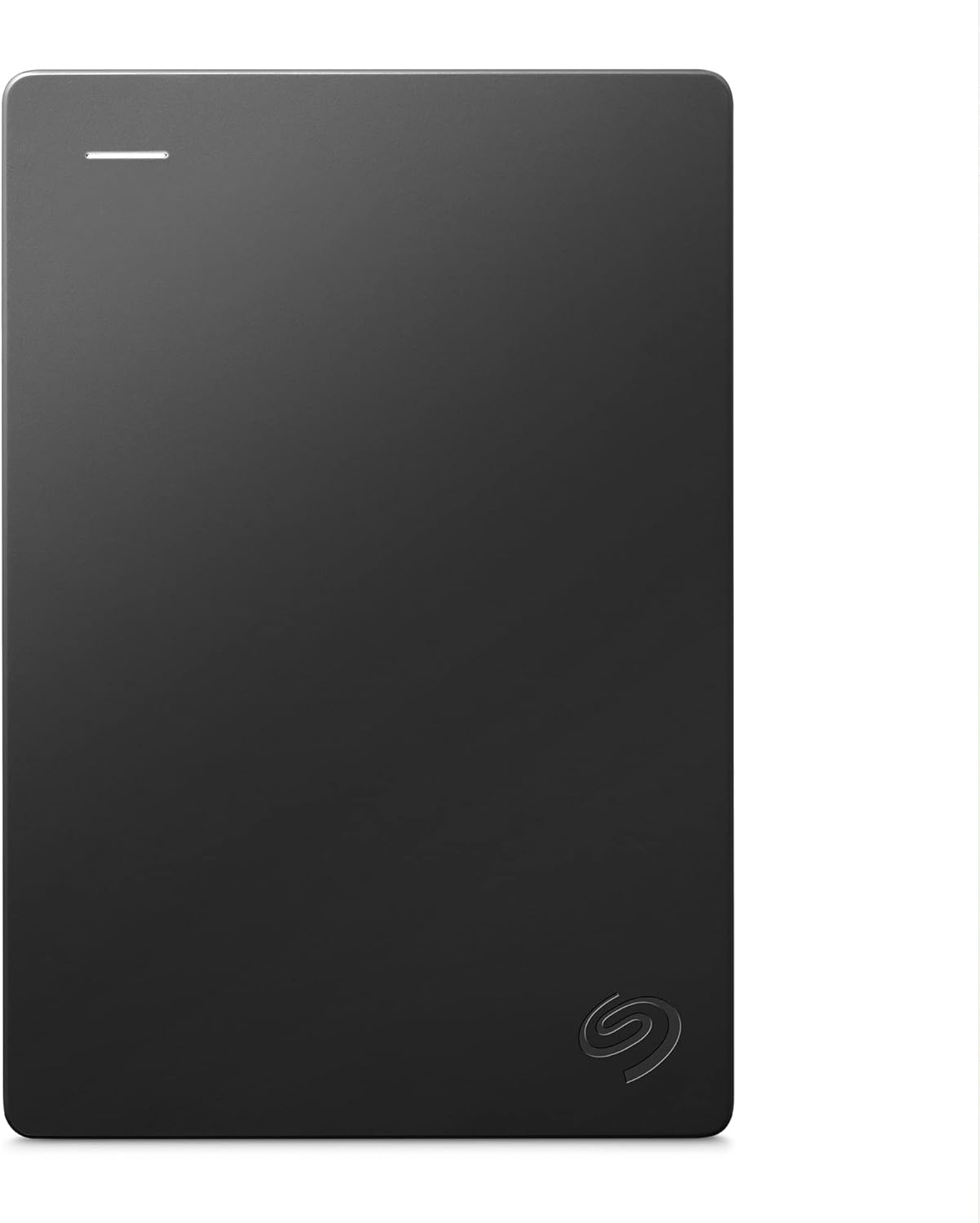

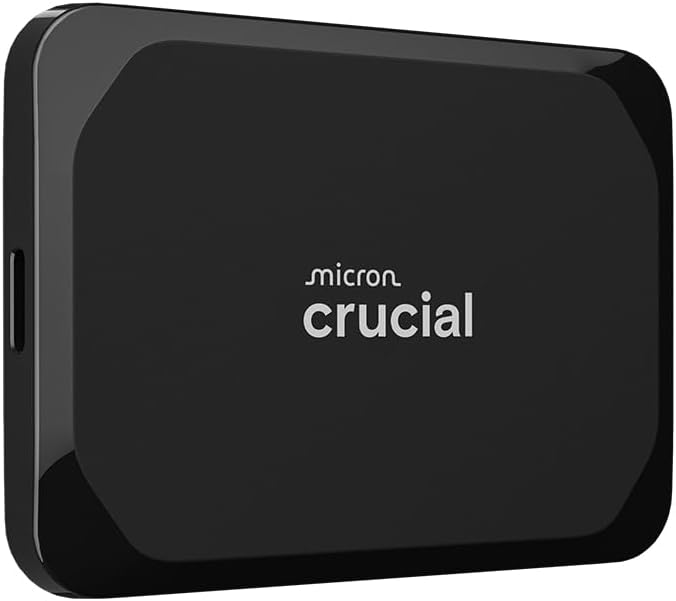


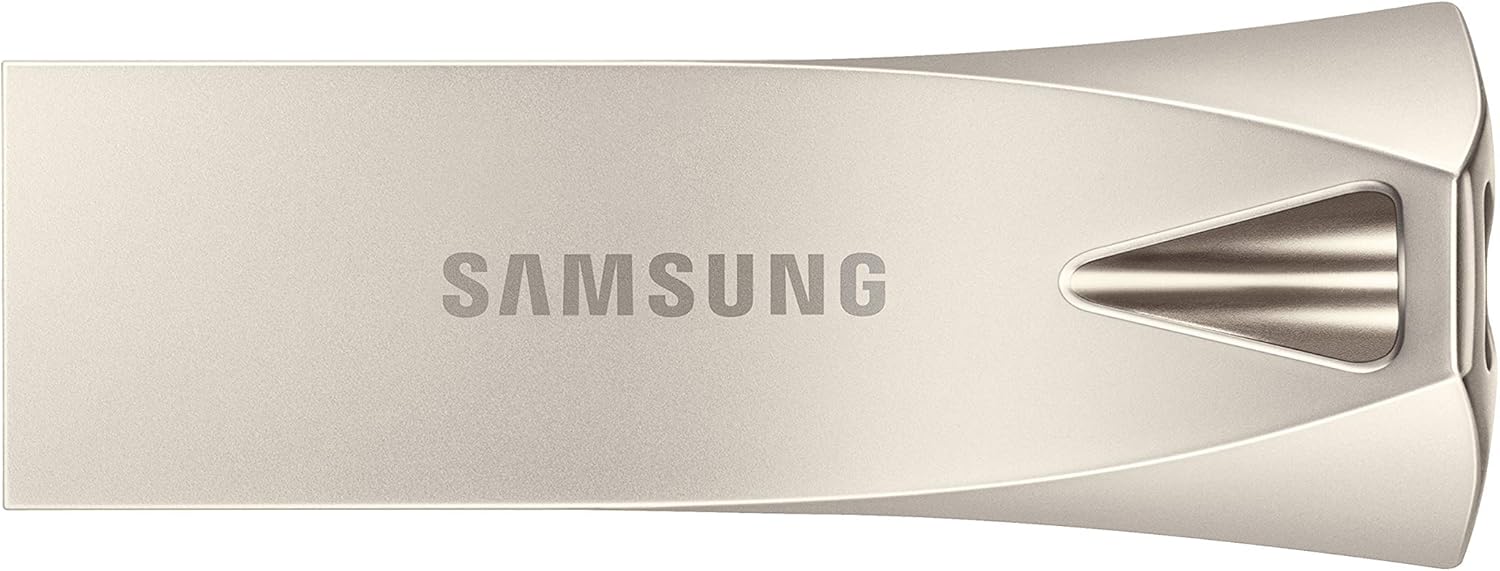


SanDisk Ultra 256 GB: mucha capacidad en formato microSD
Una microSD de 256 GB para quien necesita bastante espacio en móviles, tablets o dispositivos tipo TV Box y Raspberry Pi. Perfecta para almacenar descargas, cachés de streaming o copias de tu configuración sin ocupar un puerto USB extra.
Revisa siempre la velocidad y las opiniones recientes en Amazon antes de decidirte.
¿Por qué Instalar Kodi en tu Chromecast con Google TV en 2026?
La respuesta es simple: versatilidad y control. Mientras que las plataformas de streaming tradicionales te encierran en sus catálogos, Kodi te da la libertad de organizar tu propia biblioteca multimedia local y, a través de addons, acceder a una cantidad casi infinita de contenido de diversas fuentes. La versión estable actual, Kodi 22 ‘Piers’, ha mejorado notablemente el rendimiento en dispositivos basados en Android TV, haciendo que la navegación sea más rápida y la reproducción más estable.
- Centralización de Contenido: Accede a tus archivos locales, contenido en red (NAS) y servicios en la nube desde una única interfaz.
- Personalización Extrema: Cambia la apariencia con skins, organiza tus menús y adapta cada aspecto a tu gusto.
- Expansión mediante Addons: El verdadero corazón de Kodi. Permite acceder a plataformas de vídeo, canales de TV, servicios de música y herramientas de todo tipo.
Proceso de Instalación de Kodi en Google TV (Método Oficial)
La forma más sencilla y segura de instalar Kodi en tu Chromecast con Google TV es a través de la tienda oficial Google Play Store. Este método garantiza que recibes la versión oficial y estable, libre de modificaciones.
- Desde la pantalla de inicio de Google TV, navega hasta la pestaña «Buscar» en el menú superior.
- Haz clic en el cuadro de búsqueda y utiliza el teclado en pantalla o el control por voz para escribir «Kodi».
- Selecciona la aplicación oficial de Kodi (desarrollada por la XBMC Foundation) en los resultados de búsqueda.
- Pulsa el botón «Instalar» y espera a que el proceso de descarga e instalación finalice.
- Una vez instalado, regresa a la pantalla principal de Google TV. Ve a la pestaña «Aplicaciones».
- Localiza el icono de Kodi. Te recomiendo mantener presionado el botón «OK» de tu mando a distancia y seleccionar «Mover» para colocarlo en la fila principal y tener un acceso más rápido.
- Inicia Kodi por primera vez. La aplicación te solicitará permisos para acceder a los archivos de tu dispositivo. Es imprescindible que hagas clic en «Continuar» y luego en «Permitir».
- ¡Listo! Kodi se iniciará y, tras una breve carga inicial, tendrás la base de tu centro multimedia instalada.
Configuración Inicial Imprescindible
Antes de sumergirte en el mundo de los addons, hay un paso crucial: habilitar la instalación desde fuentes externas. Esto es necesario para poder instalar repositorios y complementos de terceros, que son los que realmente desatan el potencial de Kodi.
Para ello, te recomiendo seguir nuestra guía detallada que te mostrará el proceso paso a paso: Cómo Activar Orígenes Desconocidos en Kodi 21 Omega y 22 Piers (Guía 2026).
Seguridad y Privacidad: El Uso de una VPN es Obligatorio
Como Ingeniero Multimedia, mi recomendación más importante en 2026 es clara: no utilices Kodi con addons de terceros sin una VPN activa. Las razones son de peso y afectan directamente a tu seguridad y a la calidad de tu streaming.
- Privacidad: Una VPN oculta tu dirección IP real, impidiendo que tu proveedor de internet (ISP), agencias gubernamentales o terceros malintencionados rastreen tu actividad online.
- Evitar el Throttling: Muchos proveedores de internet limitan la velocidad de tu conexión si detectan un alto consumo de datos por streaming (lo que causa el temido buffering). Una VPN encripta tu tráfico, haciendo imposible que tu ISP sepa lo que estás haciendo y, por tanto, no puede reducir tu velocidad.
- Saltar Bloqueos Geográficos: Accede a contenido y servicios que pueden estar bloqueados en tu región, tanto en addons de Kodi como en otras aplicaciones.
Para entender mejor cómo funcionan y cuál elegir, consulta nuestra Guía completa sobre DNS y VPN para saltar bloqueos en España (2026).
Configurar Addons Kodi 2026: El Siguiente Nivel
Con Kodi ya instalado y protegido, es el momento de expandir sus funciones. Los addons se instalan generalmente desde archivos ZIP o añadiendo una «fuente» (una URL a un repositorio). Existen dos tipos principales:
- Repositorio oficial de Kodi: Incluye addons 100% legales y verificados por el equipo de Kodi, como clientes de YouTube, Plex o herramientas de subtítulos.
- Repositorios de terceros: Son creados por la comunidad y ofrecen acceso a una variedad inmensa de contenido. Es aquí donde debes tener precaución y usar siempre una VPN.
Hemos preparado una lista actualizada con las mejores opciones disponibles este año. En ella encontrarás todo lo que necesitas para cine, series, documentales y deportes.
➡️ Visita nuestra guía: Los Mejores Addons para Kodi 2026 (Guía Definitiva)
Algunos de los addons más populares que cubrimos en guías dedicadas son Alfa para contenido en español, Balandro por su velocidad, y Elementum para los amantes del streaming por torrent.
Solución Buffering Kodi: Consejos para una Reproducción Fluida
El buffering (cuando el vídeo se detiene para cargar) es el problema más frustrante. Aquí te dejo las causas y soluciones más comunes en 2026:
- Limitación del ISP (Throttling): Como mencioné antes, es la causa más probable si tienes una buena conexión a internet. La solución es usar una VPN para que tu proveedor no pueda discriminar el tráfico de streaming.
- Fuente del Contenido Sobrecargada: Si muchos usuarios están accediendo al mismo servidor, este puede ralentizarse. Prueba con otras fuentes o enlaces dentro del mismo addon.
- Conexión Wi-Fi Débil: Asegúrate de que tu Chromecast tiene una buena señal Wi-Fi. Si es posible, conéctate a una red de 5GHz, que suele estar menos congestionada.
- Caché de Kodi: A veces, una configuración de caché inadecuada puede causar parones. Addons de mantenimiento como OpenWizard pueden ayudar a ajustar estos parámetros de forma sencilla.
Alternativas a Kodi para Google TV
Aunque Kodi es el rey, existen otras opciones interesantes que podrían adaptarse mejor a tus necesidades. Aquí te presento una comparativa rápida.
| Aplicación | Ideal para… | Principal Ventaja | Principal Desventaja |
|---|---|---|---|
| Kodi | Usuarios que buscan máxima personalización y acceso a todo tipo de fuentes. | Flexibilidad y ecosistema de addons casi infinito. | Requiere una curva de aprendizaje y configuración inicial. |
| Plex | Organizar y transmitir tu propia biblioteca de medios a cualquier dispositivo. | Interfaz pulida y configuración de servidor muy sencilla. | Dependencia de un servidor. Menos flexible con fuentes de terceros. |
| Stremio | Usuarios que quieren una experiencia sencilla similar a Netflix pero con fuentes de addons. | Extremadamente fácil de usar. Agrega catálogos de varias fuentes. | Menos personalizable que Kodi. Su ecosistema de addons es más limitado. |
| Jellyfin | Entusiastas del software libre que quieren una alternativa a Plex totalmente gratuita. | 100% gratuito y de código abierto, sin funciones de pago. | La configuración del servidor puede ser más compleja que la de Plex. |
Conclusión: ¿Vale la pena Kodi en 2026?
Absolutamente sí. A pesar del auge de las plataformas de streaming, Kodi sigue siendo la herramienta más potente y flexible para los verdaderos amantes del contenido multimedia. Su capacidad para adaptarse a las necesidades de cada usuario, desde el coleccionista de cine que quiere una biblioteca perfectamente organizada hasta el aficionado que busca acceder a contenido de todo el mundo, lo mantiene en la cima.
Instalarlo en tu Chromecast con Google TV es un proceso rápido y sencillo que abre un universo de posibilidades. Siguiendo los consejos de esta guía, especialmente el uso de una VPN, te asegurarás una experiencia segura, privada y sin interrupciones.
Kodi es un software de código abierto y totalmente legal desarrollado por la XBMC Foundation. tecnoyfoto.com no está afiliado a Kodi, ni a los desarrolladores de los addons, repositorios o scripts mencionados. No alojamos ni distribuimos contenido protegido por derechos de autor. El usuario es el único responsable del uso que haga de esta información y de verificar la legalidad del contenido en su región.