
Este artículo puede contener enlaces de afiliado. Si compras desde estos enlaces, el precio para ti es el mismo y la tienda me paga una pequeña comisión que ayuda a mantener Tecnoyfoto.

Si usas domótica y buscas mayor comodidad para gestionar tu servidor, integrar Home Assistant Visual Studio Code es un salto de calidad imprescindible. Editar tus archivos de configuración directamente desde la interfaz web puede ser lento y limitante para una domótica real y útil.
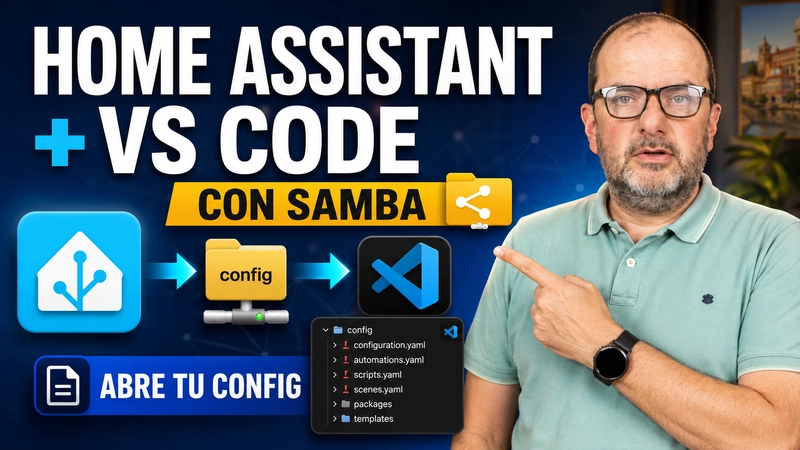
Para hacerlo correctamente, necesitas acceder a las carpetas de tu sistema desde el ordenador. En este artículo vamos a ver cómo conectar tu entorno utilizando el protocolo Samba (SMB).
Esta técnica te permite abrir la carpeta config en Windows como si fuera una unidad de red. Así, podrás editar automatizaciones, scripts y archivos YAML de una forma mucho más ágil y estructurada.
Por qué usar Visual Studio Code con Home Assistant
La interfaz nativa permite hacer muchas cosas, pero al avanzar hacia configuraciones personalizadas y complejas, la experiencia cambia. Tener acceso directo a los archivos desde un editor avanzado es fundamental.
Con este entorno puedes trabajar con total comodidad, buscar texto en múltiples directorios simultáneamente y comparar cambios. Además, facilita enormemente revisar errores y visualizar la estructura de tu instalación.
También es la base ideal si planeas implementar inteligencia artificial. Herramientas como Codex te ayudarán a analizar logs o entender errores de forma directa si ya tienes los archivos en tu editor.
Formas de trabajar con Home Assistant Visual Studio Code
Existen distintas maneras de plantear este entorno de trabajo, y conviene entenderlas antes de empezar para elegir la más adecuada:
- Studio Code Server: Un complemento interno que abre el editor dentro del propio navegador. Consume recursos del servidor y puede resultar incómodo en pantallas pequeñas.
- Editor de escritorio + Samba: La opción que usaremos hoy. Compartes las carpetas en tu red local y las abres cómodamente desde el explorador de Windows.
- SSH o acceso remoto avanzado: Muy potente para instalaciones en Linux o Docker, pero requiere de mayores conocimientos técnicos de administración.
Para la inmensa mayoría de usuarios domésticos con sistema operativo nativo, Samba es la opción más práctica, honesta y fácil de mantener.
Home Assistant OS vs Home Assistant en Docker
Este detalle es vital, ya que el método varía drásticamente según tu tipo de instalación. Si utilizas el sistema OS, cuentas con el Supervisor integrado para añadir utilidades fácilmente.
En este entorno maduro, basta con instalar el complemento desde la propia interfaz y compartir tu carpeta en red. Es un proceso directo y guiado.
Si utilizas un contenedor en Docker, la situación cambia. Al no disponer de la tienda de complementos, el sistema anfitrión deberá encargarse de compartir la ruta por red mediante sus propias herramientas.
En este tutorial nos centraremos exclusivamente en la versión OS, por ser el estándar más estable y habitual en los hogares.
Requisitos antes de empezar
Antes de modificar ningún parámetro de red en tu servidor domótico, asegúrate de cumplir rigurosamente con estos puntos:
- Tener el sistema funcionando de manera estable en tu red local.
- Conocer la IP local fija asignada a tu servidor.
- Tener el editor instalado y actualizado en tu ordenador principal.
- Hacer una copia de seguridad total antes de tocar las configuraciones.
Trabajar desde el escritorio es muy cómodo, pero también eleva el riesgo de alterar archivos críticos. Un backup reciente siempre garantiza tu tranquilidad ante imprevistos.
Cómo instalar Samba en Home Assistant OS
Accede a tu panel principal y dirígete a la sección de Ajustes. Desde allí, entra en el apartado de Complementos (Add-ons).
Busca la aplicación oficial «Samba share». Instálala en tu sistema, pero no inicies el servicio todavía; primero debemos ajustar sus parámetros de seguridad.
- Usuario y contraseña: Define credenciales fuertes. Windows te las pedirá de forma obligatoria al intentar acceder por red.
- Workgroup: En Windows suele ser
WORKGROUPpor defecto. Compruébalo en las propiedades de tu PC y escríbelo exactamente igual en el complemento.
Guarda los cambios cuidadosamente. Si olvidas estas credenciales, el acceso desde el explorador de archivos será denegado.
Reiniciar Home Assistant después de configurar Samba
Tras aplicar los parámetros, es fundamental reiniciar el sistema por completo. Este es un paso crítico que muchos usuarios omiten, generando frustrantes errores de conexión.
Si intentas entrar desde Windows inmediatamente y la conexión falla, casi siempre se debe a esto. Reinicia el servidor con calma y espera a que todos los servicios vuelvan a estar operativos.
Cómo acceder a Home Assistant desde Windows
Una vez completado el reinicio, abre el Explorador de archivos en tu ordenador. En la barra superior de direcciones, escribe lo siguiente:
\\192.168.1.50 (Sustituye este ejemplo por tu IP real)
Debes escribir solo las dos barras invertidas y la IP, sin especificar puertos, HTTP ni ningún otro prefijo web.
Al pulsar Enter, el sistema te solicitará el usuario y la contraseña configurados en el paso anterior. Si la validación es correcta, verás tus directorios expuestos en red.
Entre ellos, la carpeta más importante y la que centraliza tu domótica es config.
Cómo abrir la carpeta config en Visual Studio Code
Con la conexión de red establecida, abre tu entorno de programación. Dirígete al menú principal superior y selecciona la opción File > Open Folder.
Navega por el apartado de red de Windows hasta localizar la IP de tu servidor y selecciona directamente la carpeta config.
Inmediatamente, el editor cargará todo el árbol de archivos en su panel lateral. Desde ahí podrás abrir, buscar y modificar cualquier documento con fluidez profesional.
- Consejo práctico: Haz clic derecho sobre la carpeta en red y ánclala al «Acceso rápido» de Windows para entrar instantáneamente la próxima vez.
Coste del software y hardware domótico recomendado
Mantener este flujo de trabajo avanzado es inmejorable a nivel presupuestario: tanto Home Assistant, como el protocolo Samba y Visual Studio Code son herramientas 100% gratuitas.
Sin embargo, para aplicar tus nuevas configuraciones necesitarás relés y sensores físicos estables. Para escalar tu hogar inteligente de forma fiable y económica, los dispositivos Sonoff son una opción excelente.
Recuerda que dispones de un cupón del 10% de descuento aplicando el código TECNOYFOTO en la compra de todo tu hardware Sonoff.
Consejos para no romper Home Assistant
Tener tanto poder sobre los archivos base exige prudencia técnica. Un simple error de espaciado en un YAML puede detener todas tus reglas. Sigue estas buenas prácticas:
- Modifica solo una cosa a la vez. Si editas tres archivos distintos y el reinicio falla, aislar el problema será una auténtica pérdida de tiempo.
- Verifica la configuración desde las «Herramientas de desarrollador» siempre antes de aplicar un reinicio general.
- Revisa periódicamente los registros de sistema si notas comportamientos inusuales en tus integraciones.
Usar Codex para revisar logs de Home Assistant
Con el entorno ya unificado, puedes apoyarte en herramientas de inteligencia artificial para agilizar las reparaciones. Si detectas fallos crípticos, abre el archivo home-assistant.log desde el propio editor.
Puedes pedir a Codex que analice esas líneas de advertencia, te explique su origen técnico y te proponga una solución estructurada.
Esto nunca debe sustituir tu criterio como administrador, pero es un soporte excepcional para interpretar errores complejos rápidamente.
Vídeos relacionados
Para dominar al 100% este ecosistema de trabajo, te aconsejo visualizar el siguiente material complementario:
- Cómo conectar Codex a VS Code: https://youtu.be/srmoDlv_aj0
- Cómo limpiar el log de Home Assistant con Codex: https://youtu.be/G84lh8C0ZoY
Ambos recursos encajan a la perfección con este tutorial y elevarán tu control sobre el mantenimiento del servidor.
Conclusión
Habilitar este protocolo de red es una de esas decisiones prácticas y maduras que transforman por completo tu forma de gestionar la automatización del hogar.
Te permite acceder a la raíz del servidor desde tu entorno de escritorio habitual, agilizando la escritura de código y la supervisión del sistema sin consumir recursos extra en el servidor.
Hazlo siempre de forma metódica: configura credenciales seguras, ajusta el Workgroup, trabaja siempre con copias de respaldo y comprueba la sintaxis tras cada cambio. Es el camino correcto para un control domótico eficiente.
Continúa leyendo
Siguiente guía relacionada · 15 min de lectura
Cómo auditar Home Assistant con IA usando Codex: prompt completo
En este artículo vamos a ver cómo auditar Home Assistant usando Codex y VS Code, sin que la IA modifique nada automáticamente. La idea…
Continuar con este artículo