

Actualizado el 22 de enero de 2026
Dominar Home Assistant en 2026 significa ir más allá de la configuración inicial y empezar a construir una interfaz que no solo sea funcional, sino también intuitiva y visualmente atractiva. La clave para lograrlo reside en entender y utilizar correctamente sus componentes fundamentales: las entidades y las tarjetas. En esta guía definitiva, nos sumergiremos en dos de las herramientas más potentes para personalizar tu dashboard de Home Assistant: la versátil entidad botón y la elegante tarjeta de área, elementos que han pasado de ser novedades a pilares esenciales en cualquier instalación moderna.
La Entidad Botón: Acciones Instantáneas y sin Estado
Aunque Home Assistant siempre ha tenido interruptores (switches), que tienen un estado definido (encendido o apagado), la entidad botón (button) se ha consolidado como una herramienta indispensable para ejecutar acciones que no necesitan mantener un estado. Piensa en un botón como un pulsador: lo presionas para que algo ocurra en ese instante y ya está. No se queda «encendido» ni «apagado».
Esta naturaleza «sin estado» lo hace perfecto para activar tareas específicas desde la interfaz, automatizaciones o incluso asistentes de voz como Alexa y Google Assistant.
¿Cuándo usar un Botón vs. un Interruptor o un Script?
La elección entre estas tres entidades es una duda común, pero la diferencia es clave para un sistema organizado y eficiente. Aquí he preparado una tabla comparativa para aclarar sus casos de uso:
| Entidad | Característica Principal | Caso de Uso Ideal |
|---|---|---|
| Botón (Button) | Sin estado. Ejecuta una acción instantánea. | Reiniciar un router, ejecutar un backup, activar una escena, abrir la puerta del garaje. |
| Interruptor (Switch) | Con estado (On/Off). Refleja el estado real de un dispositivo. | Encender/apagar una luz, una cafetera, un ventilador. |
| Script | Secuencia de acciones complejas. Puede ser llamado desde otros sitios. | Una secuencia de «modo cine»: apagar luces, encender proyector, bajar persianas y poner el volumen al 50%. |
Ejemplos Prácticos de la Entidad Botón
Muchas integraciones ya ofrecen entidades de botón de forma nativa. Por ejemplo:
- Dispositivos ESPHome: Un botón para reiniciar un microcontrolador o activar un relé momentáneamente. Puedes aprender todo sobre qué es ESPHome y para qué sirve en mi guía completa.
- Add-ons de Home Assistant: Un botón para reiniciar el add-on de Zigbee2MQTT o AdGuard.
- Integraciones de Dispositivos: Reiniciar tu robot aspirador, identificar una luz WLED haciéndola parpadear o actualizar el firmware de un dispositivo Shelly.
Crear tus Propios Botones (Ayudantes)
Puedes crear fácilmente tus propios botones desde la interfaz para disparar automatizaciones con botones personalizadas. Ve a Ajustes > Dispositivos y Servicios > Ayudantes y haz clic en «Crear Ayudante», seleccionando «Botón». Asígnale un nombre y un icono, y ya lo tendrás disponible para usarlo como disparador en tus automatizaciones.
Por ejemplo, podrías crear un botón «Reiniciar Red WiFi» y una automatización que, al pulsarlo, apague un enchufe inteligente conectado al router, espere 30 segundos y lo vuelva a encender.
Tarjeta de Área Lovelace: Tu Hogar, Habitación por Habitación
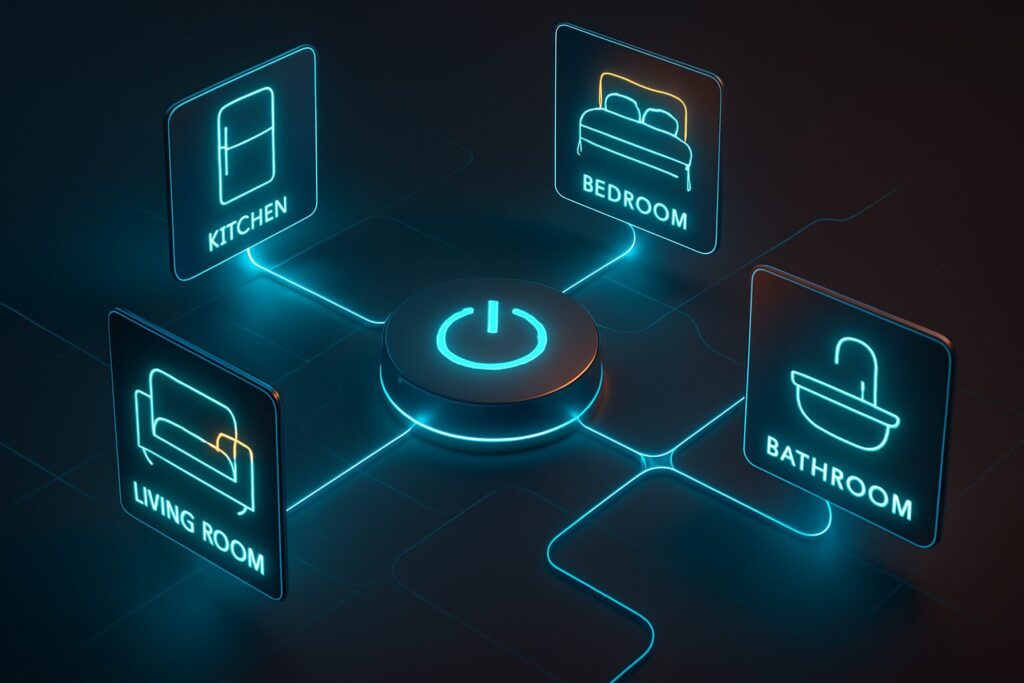
Una de las formas más visuales y organizadas de controlar tu hogar es a través de la tarjeta de área Lovelace. En lugar de una lista interminable de entidades, esta tarjeta agrupa de forma inteligente todos los dispositivos y sensores que has asignado a una zona específica (como «Salón», «Cocina» o «Dormitorio») en una única tarjeta interactiva.

La gran ventaja es su configuración casi automática. Una vez que has organizado tus dispositivos por áreas, la tarjeta se encarga del resto, mostrando iconos de acceso rápido para luces, controles para reproductores multimedia, la temperatura actual y mucho más.
Cómo Configurar una Tarjeta de Área Paso a Paso
- Asigna Dispositivos a las Áreas: Ve a Ajustes > Áreas y Zonas. Aquí puedes crear tus áreas (habitaciones). Después, en cada dispositivo (desde Ajustes > Dispositivos y Servicios > Dispositivos), asígnale el área correspondiente.
- Personaliza el Área: En la configuración de cada área, puedes subir una imagen representativa de esa habitación. Esta imagen se usará como fondo en la tarjeta, dándole un toque muy personal.
- Añade la Tarjeta al Dashboard: Edita tu panel de control, haz clic en «Añadir Tarjeta» y busca la «Tarjeta de área». Selecciónala y elige el área que quieres mostrar. ¡Listo!
El resultado es una tarjeta visualmente atractiva y altamente funcional que te permite controlar una habitación entera de un solo vistazo.

Gestión de Usuarios: Control de Acceso Local y Remoto
Una funcionalidad de seguridad crucial, especialmente en un hogar con varias personas o dispositivos de control (como tablets en la pared), es la configuración de usuarios de Home Assistant. El sistema te permite un control granular sobre quién puede acceder y desde dónde.
Una de las opciones más útiles es la de crear usuarios que solo pueden iniciar sesión desde la red local. Esto es perfecto para:
- Tablets de pared: Creas un usuario específico para la tablet del salón que no necesita (ni debe) tener acceso desde fuera de casa.
- Hijos o invitados: Les das acceso para controlar las luces y la música, pero solo mientras estén conectados a tu WiFi.
Para configurar esto, ve a Ajustes > Personas, selecciona un usuario (o crea uno nuevo) y desactiva la opción «Puede iniciar sesión desde fuera de la red local». Para una guía más detallada sobre este tema, te recomiendo mi artículo sobre la gestión de usuarios en Home Assistant.

Truco Avanzado: Disparadores de Automatización Precisos
A veces, una automatización se ejecuta cuando no debería. Un caso típico es con los reproductores multimedia, donde un cambio en un atributo (como el `volume_level` o la `media_position`) dispara una automatización que solo debería activarse cuando el estado principal cambia (de `playing` a `paused`).
Para evitar esto, puedes usar una sintaxis especial en tus disparadores de estado. Si dejas el campo to: o from: vacío (usando ~, que en YAML significa nulo), Home Assistant lo interpretará como «cualquier estado», pero ignorará los cambios de atributos.
Ejemplo 1: Disparar solo si cambia el estado (play, pause, etc.), no los atributos.
automation:
  trigger:
    - platform: state
      entity_id: media_player.living_room
      to: ~
Ejemplo 2: Disparar solo si cambia un atributo específico (como el nivel de volumen).
automation:
  trigger:
    - platform: state
      entity_id: media_player.living_room
      attribute: volume_level
      to: ~
Este pequeño truco te da un control mucho más preciso y evita ejecuciones innecesarias en tus automatizaciones.
Preguntas Frecuentes (FAQ)
- ¿Cuándo debo usar una entidad botón en lugar de un script?
- Usa un botón para acciones simples y directas que se activan con un solo clic (ej. «Reiniciar Addon»). Usa un script cuando necesites una secuencia de varias acciones, con posibles retrasos o condiciones lógicas (ej. una rutina de «Buenos días» que sube persianas, enciende la cafetera y pone música suave).
- Mi tarjeta de área no muestra ninguna entidad. ¿Por qué?
- La causa más común es que no has asignado ningún dispositivo a esa área. Ve a Ajustes > Dispositivos y Servicios > Dispositivos, busca los que pertenecen a esa habitación y asegúrate de que tienen el área correcta asignada en su configuración.
- ¿Puedo personalizar qué entidades aparecen en la Tarjeta de Área?
- La tarjeta de área está diseñada para ser automática y mostrar las entidades principales (luces, clima, multimedia). Si necesitas un control total sobre qué entidades mostrar y cómo se presentan, es mejor usar una Tarjeta de Entidades tradicional o explorar opciones avanzadas con Card Mod para una personalización extrema.
- ¿Es seguro crear un usuario que solo pueda acceder desde la red local?
- Sí, es muy seguro. De hecho, es una práctica recomendada para dispositivos de control fijos o para usuarios que no requieren acceso remoto. Aumenta la seguridad de tu instancia al reducir la superficie de ataque desde internet.
Continúa leyendo

Siguiente guía relacionada · 7 min de lectura
Tarjetas Dashboard Home Assistant: Guía Completa 2026
Actualizado el 22 de enero de 2026 Crear un dashboard funcional y estéticamente agradable es uno de los pilares de la experiencia en Home…
Continuar con este artículo