
En calidad de Afiliado de Amazon, obtengo ingresos por las compras adscritas que cumplen los requisitos aplicables. Si compras desde estos enlaces, el precio para ti es el mismo y Amazon me paga una pequeña comisión que ayuda a mantener Tecnoyfoto.

Actualizado el 13 de marzo de 2026
En 2026, un televisor ya no es solo una pantalla, sino el centro neurálgico del entretenimiento en nuestro hogar inteligente. Integrarlo con el ecosistema de Google a través de la app Google Home y el Asistente de Google transforma por completo la experiencia. Gracias a esta conexión, podemos usar comandos de voz para encender y apagar la TV, controlar el volumen, abrir aplicaciones como Netflix o YouTube e incluso pedirle que reproduzca una serie o película específica. En esta guía definitiva, te mostraré todos los métodos actualizados para conectar Google Home a tu TV y sacarle el máximo partido.
Requisitos Previos: ¿Qué Necesitas para Empezar?
Antes de sumergirnos en los distintos métodos, asegúrate de tener a mano lo siguiente. Es la base para una configuración sin problemas.
- Un smartphone o tablet: Con la aplicación Google Home instalada.
- Una cuenta de Google: La misma que usarás en todos tus dispositivos.
- Una red Wi-Fi estable: Tu televisor (o dispositivo de streaming) y tu teléfono deben estar conectados a la misma red. Si tienes problemas de cobertura, considera una red Mesh.
- Un dispositivo compatible: Puede ser un Smart TV con Google TV/Android TV, un Chromecast, o un mando universal inteligente.
Método 1: Smart TVs con Google TV o Android TV (La Vía Rápida)
La forma más sencilla y directa de vincular tu televisor a Google Home es si ya tienes un Smart TV con el sistema operativo de Google. En 2026, la mayoría de los televisores de marcas como Sony, TCL, Hisense, Philips y Xiaomi vienen con Google TV (o su predecesor, Android TV) de fábrica. Estos sistemas tienen «Chromecast built-in», lo que significa que la tecnología ya está integrada.
La configuración suele ser automática durante el primer encendido del televisor, donde te pedirá iniciar sesión con tu cuenta de Google. Si te saltaste ese paso, aquí te explico cómo hacerlo manualmente:
- Asegúrate de que tu televisor y tu smartphone están en la misma red Wi-Fi y usando la misma cuenta de Google.
- Abre la aplicación Google Home en tu teléfono.
- Pulsa el botón «+» en la esquina superior izquierda y selecciona «Configurar dispositivo».
- Elige «Dispositivo nuevo» y selecciona la casa donde quieres añadir el televisor. La app buscará dispositivos cercanos.
- Cuando aparezca tu televisor en la lista, selecciónalo y sigue las instrucciones en pantalla para completar la vinculación.
Una vez completado, tu televisor aparecerá como un dispositivo más en tu casa digital, listo para ser controlado por voz.
Método 2: Usar un Chromecast con Google TV (La Solución Universal)
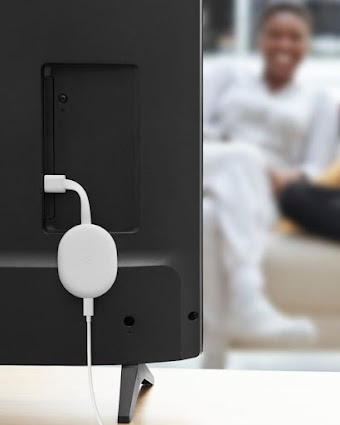
Si tu televisor no tiene Google TV o usas otro sistema operativo como Tizen (Samsung) o webOS (LG), la mejor opción es adquirir un Chromecast con Google TV. Este pequeño dispositivo se conecta al puerto HDMI de tu TV y no solo te permite enviar contenido desde el móvil, sino que le añade una interfaz de Smart TV completa y un mando a distancia.
El proceso para configurar Google Home con un Chromecast es muy intuitivo:
- Conecta el Chromecast a un puerto HDMI de tu televisor y a la corriente con su adaptador.
- Enciende el televisor y selecciona la entrada HDMI correspondiente. Verás la pantalla de bienvenida del Chromecast.
- Abre la app Google Home en tu móvil. Normalmente, detectará automáticamente el nuevo dispositivo y te mostrará una notificación para empezar la configuración. Si no es así, ve al «+» > «Configurar dispositivo» > «Dispositivo nuevo».
- La app te guiará para conectar el Chromecast a tu red Wi-Fi, vincular tu cuenta de Google y configurar el mando a distancia para que también controle el volumen y el encendido de tu televisor.
- Una vez finalizado, podrás controlar tanto el Chromecast como funciones básicas de la TV (encendido/apagado, volumen) usando el Asistente de Google.
Método 3: Conectar la TV a Google Home sin Chromecast
¿Es posible controlar la TV con Google Home sin usar un Chromecast? Sí, aunque las opciones son más limitadas y suelen requerir hardware adicional. Son soluciones ideales para usuarios avanzados que quieren centralizar el control de dispositivos más antiguos o que no son compatibles de forma nativa.
Mandos Universales Inteligentes (Blasters IR/Wi-Fi)
Dispositivos como el Broadlink RM4 ProEnlace de afiliado o el SwitchBot Hub 2 actúan como puentes entre Google Assistant y tus aparatos que se controlan por infrarrojos (IR), como televisores antiguos, aires acondicionados o equipos de sonido. Funcionan «aprendiendo» las señales de tus mandos a distancia originales y permitiéndote activarlas por voz.
Para configurar un Broadlink con Google Home, los pasos generales son:
- Configura el dispositivo Broadlink con su propia aplicación móvil y conéctalo a tu Wi-Fi.
- Usa la app de Broadlink para añadir tu televisor y clonar los botones de su mando a distancia (encendido, volumen, canales, etc.).
- En la app Google Home, ve a «+» > «Configurar dispositivo» > «Funciona con Google».
- Busca el servicio de Broadlink (o la marca de tu mando universal) y vincula tu cuenta.
- Una vez vinculado, los dispositivos y escenas que creaste en la app de Broadlink aparecerán en Google Home, listos para ser controlados por voz.
Comparativa de Mandos Universales Compatibles (2026)
| Modelo | Conectividad | Compatibilidad | Rango de Precio Estimado | Ideal para… |
|---|---|---|---|---|
| Broadlink RM4 ProEnlace de afiliado | Wi-Fi, IR, RF (433MHz) | Google Home, Alexa, IFTTT | 45€ – 60€ | Controlar casi cualquier dispositivo IR y algunos RF como persianas o ventiladores. |
| SwitchBot Hub 2 | Wi-Fi, IR, Bluetooth | Google Home, Alexa, HomeKit, Matter | 70€ – 90€ | Usuarios del ecosistema SwitchBot y aquellos que buscan compatibilidad con Matter. |
| Moes UFO-R11 | Wi-Fi, IR | Google Home, Alexa (vía Tuya/Smart Life) | 20€ – 30€ | Una solución económica para controlar dispositivos IR básicos. |
Aprovechando el Control por HDMI-CEC
HDMI-CEC (Consumer Electronics Control) es un protocolo que permite a los dispositivos conectados por HDMI comunicarse entre sí. Un Chromecast, por ejemplo, puede usar CEC para encender el televisor y cambiar a su entrada HDMI automáticamente cuando le envías contenido. Para que esto funcione, la función debe estar activada tanto en el televisor como en el dispositivo conectado.
Busca en los ajustes de tu TV una opción con un nombre como Anynet+ (Samsung), SimpLink (LG), Bravia Sync (Sony) o Viera Link (Panasonic) y asegúrate de que esté habilitada.
Comandos de Voz Esenciales para tu TV en 2026
Una vez todo está configurado, llega la mejor parte: el control por voz. Aquí tienes una lista de comandos para usar con tu Google Assistant TV. Recuerda que si solo tienes un televisor vinculado, no necesitas especificar su nombre (ej: «la TV del salón»).
- Comandos básicos:
- «Ok Google, enciende/apaga la tele».
- «Ok Google, sube/baja el volumen en la tele».
- «Ok Google, pon el volumen al 30% en la tele».
- «Ok Google, silencia/quita el silencio de la tele».
- Control de reproducción:
- «Ok Google, pausa/continúa».
- «Ok Google, para».
- «Ok Google, siguiente/anterior episodio».
- «Ok Google, avanza 2 minutos».
- «Ok Google, retrocede 30 segundos».
- Abrir apps y contenido específico:
- «Ok Google, abre YouTube en la tele».
- «Ok Google, pon La Casa del Dragón de Max en la tele».
- «Ok Google, busca vídeos de recetas de cocina en YouTube en la tele».
- «Ok Google, pon los subtítulos en inglés».
A diferencia de años anteriores, en 2026 el Asistente de Google es mucho más inteligente y ya es posible pedirle temporadas y episodios específicos con total naturalidad.
Solución a Problemas Comunes
A veces, las cosas no salen como esperamos. Aquí tienes soluciones a los problemas más frecuentes al intentar vincular tu TV con Google Home.
- El televisor no aparece en la app Google Home: Verifica que tanto tu móvil como la TV (o Chromecast) están conectados a la misma red Wi-Fi. Reinicia ambos dispositivos y tu router. Asegúrate también de haber iniciado sesión con la misma cuenta de Google en todos ellos.
- Los comandos de encendido/apagado no funcionan: Si usas un Chromecast, asegúrate de que está alimentado por su propio adaptador de corriente y no por un puerto USB del televisor, ya que este último puede cortarle la energía cuando la TV se apaga. Además, comprueba que la función HDMI-CEC esté activada en los ajustes de tu TV.
- Google Assistant dice que no puede controlar Netflix/Max/etc.: Ve a la app Google Home, pulsa en tu perfil > «Ajustes del Asistente» > «Vídeos». Asegúrate de que tus cuentas de los servicios de streaming estén correctamente vinculadas.
- El control por voz es lento o no responde: Esto suele ser un problema de la red Wi-Fi. Acerca tu router al televisor o considera usar un sistema de Wi-Fi Mesh para mejorar la señal en toda la casa.
Continúa leyendo
Siguiente guía relacionada · 6 min de lectura
Desactivar Asistente de Google: Guía Fácil y Rápida 2026
Actualizado el 19 de marzo de 2026 El Asistente de Google, ahora potenciado por la IA multimodal de Gemini, se ha vuelto más inteligente…
Continuar con este artículo