
En calidad de Afiliado de Amazon, obtengo ingresos por las compras adscritas que cumplen los requisitos aplicables. Si compras desde estos enlaces, el precio para ti es el mismo y Amazon me paga una pequeña comisión que ayuda a mantener Tecnoyfoto.

Actualizado el 14 de marzo de 2026
Restablecer a estado de fábrica un altavoz Amazon Echo o Echo Dot es un proceso fundamental en varias situaciones: si lo has comprado de segunda mano, si vas a venderlo o regalarlo, o si simplemente está experimentando problemas con el Echo Dot que un simple reinicio no puede solucionar. Dejarlo «limpio» te asegura que tu información personal se elimina y te permite empezar desde cero con una configuración nueva.
En esta guía definitiva de 2026, te mostraré todos los métodos para hacerlo, diferenciando por generación y explicando qué significan las luces del proceso. Una vez reseteado, tu altavoz es el lienzo perfecto para integrarlo en tu ecosistema domótico, convirtiéndose en una de las mejores interfaces de voz para controlar tu casa a través de Home Assistant.
Diferencia Clave: Reiniciar vs. Restablecer de Fábrica
Antes de empezar, es crucial entender la diferencia entre estas dos acciones, ya que a menudo se confunden.
- Reiniciar (Reboot): Es el equivalente a «apagar y volver a encender». Simplemente desconecta el altavoz de la corriente, espera 10 segundos y vuelve a conectarlo. Esto no borra ninguna configuración, cuenta de Amazon, ni rutinas. Es el primer paso que recomiendo si tienes problemas de conexión o si Alexa no responde.
- Restablecer de Fábrica (Factory Reset): Esta es una acción drástica y permanente. Borra toda tu información personal del dispositivo, lo desvincula de tu cuenta de Amazon y lo deja como si acabases de sacarlo de la caja. Es el proceso que explicamos en esta guía.
Cómo Resetear tu Echo Dot: Todos los Métodos
Existen dos formas principales de restablecer de fábrica un Echo Dot: usando los botones físicos del dispositivo o a través de la aplicación móvil de Alexa. El método físico varía ligeramente según la generación de tu altavoz.
Método 1: Reseteo por Hardware (Botones Físicos)
Este es el método más común y fiable, especialmente si el dispositivo no se conecta a internet.
Echo Dot (4ª y 5ª Gen) y Echo (4ª Gen) – Modelo Esférico
Estos son los modelos más recientes y su proceso es muy sencillo:
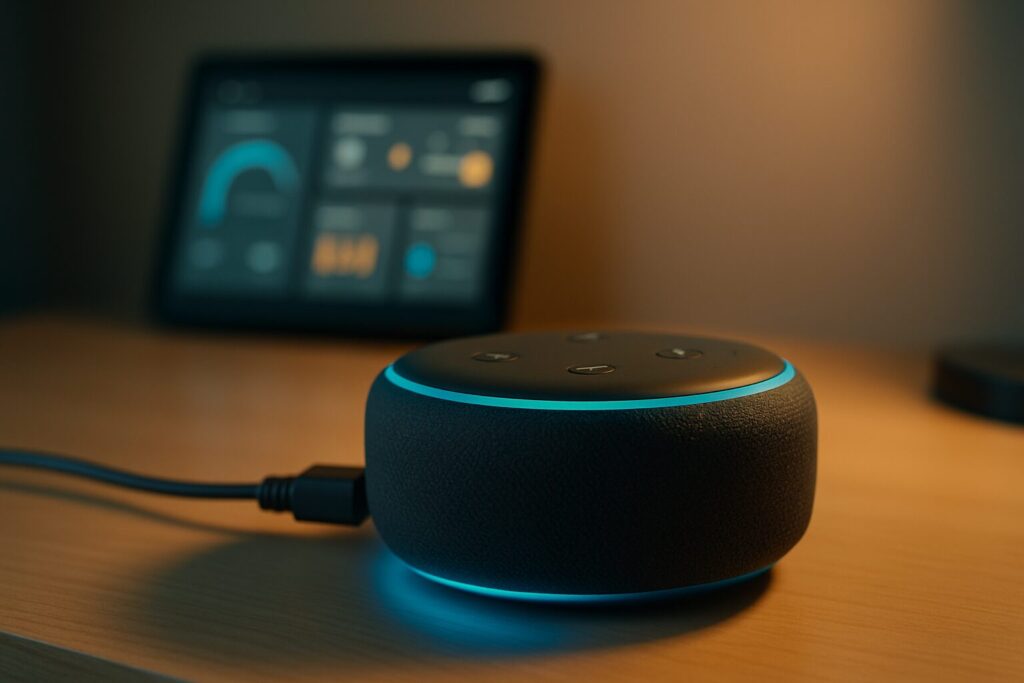
- Localiza el botón de Acción (el que tiene un icono de un punto).
- Mantén presionado este botón durante aproximadamente 25 segundos.
- El anillo de luz se volverá naranja y luego azul. Sigue presionando.
- El dispositivo se reiniciará. Cuando el anillo de luz se apague y se vuelva a encender en color naranja, el proceso habrá terminado. Alexa te saludará e indicará que está listo para la configuración.
Echo Dot (3ª Gen) y Anteriores con Botón de Acción
Para el popular Echo Dot de 3ª generación (el modelo «pastilla» de tela), el proceso es idéntico al anterior:
- Mantén pulsado el botón de Acción (el del punto) durante unos 25 segundos.
- Espera a que el anillo de luz cambie a naranja y luego se apague.
- Al reiniciarse, el anillo se iluminará de nuevo con una luz naranja en el Echo Dot, indicando que está en modo de configuración.
Echo (1ª y 2ª Gen) y Echo Plus (1ª Gen) – Modelos Antiguos
Si tienes uno de los primeros modelos de Echo, el proceso cambia. En lugar de un botón, necesitarás un clip o un objeto puntiagudo:
- En la base del dispositivo, busca un pequeño orificio de reseteo.
- Introduce la punta de un clip y presiona el botón interior.
- Mantenlo presionado hasta que el anillo de luz se vuelva naranja, luego azul y finalmente se apague y se reinicie.
- Cuando la luz vuelva a ser naranja, el reseteo estará completo.
Método 2: Restablecer desde la App de Alexa
Este método es ideal si no tienes acceso físico al altavoz pero este sigue conectado a tu red Wi-Fi. Es la forma más cómoda de dar de baja un dispositivo de forma remota.
- Abre la app Alexa en tu smartphone o tablet.
- Ve a la pestaña «Dispositivos» en el menú inferior.
- Selecciona «Echo y Alexa» y busca el dispositivo que quieres eliminar.
- Pulsa sobre su nombre y luego en el icono de engranaje (⚙️) en la esquina superior derecha para acceder a la configuración.
- Desplázate hacia abajo hasta encontrar la sección «Registrado a nombre de» y pulsa en «Anular registro». En versiones más recientes de la app, esta opción puede aparecer como «Restablecer configuración de fábrica».
- Confirma la acción. El dispositivo se reiniciará y se desvinculará de tu cuenta de Amazon.
¿Y ahora qué? El Anillo de Luz Después del Reseteo
Una vez que el restablecimiento se ha completado, tu Echo Dot entrará en modo de configuración. Lo sabrás porque el anillo de luz se pondrá de color naranja y girará lentamente. En este punto, Alexa te dará la bienvenida y te pedirá que completes el proceso desde la aplicación. Ya puedes configurar tu Echo Dot como si fuera un dispositivo nuevo, ya sea para ti o para la persona a la que se lo vayas a dar.
Solución de Problemas y Preguntas Frecuentes (FAQ)
A lo largo de los años, he visto que surgen ciertos problemas recurrentes. Aquí tienes una tabla para solucionarlos.
| Problema | Causa Probable | Solución |
|---|---|---|
| El Echo Dot no se resetea al mantener pulsado el botón. | No se ha mantenido presionado el tiempo suficiente o se está pulsando el botón incorrecto. | Asegúrate de pulsar el botón de «Acción» (el que tiene un punto) y mantenerlo presionado durante al menos 25 segundos, ignorando los cambios de color iniciales hasta que el dispositivo se reinicie. |
| El anillo de luz naranja no aparece o parpadea, pero no puedo configurarlo. | Problemas de conexión con la red Wi-Fi o interferencias. | Reinicia tu router. Para la configuración inicial, intenta acercar el Echo Dot al router. Si el error persiste, consulta nuestra guía sobre qué hacer si Alexa no se conecta al Wi-Fi. |
| No encuentro la opción para anular el registro en la app Alexa. | La aplicación puede estar desactualizada o el dispositivo aparece como «sin conexión». | Verifica que tienes la última versión de la app Alexa desde la tienda de aplicaciones de tu móvil. Asegúrate también de que el Echo que quieres resetear está encendido y conectado a internet. |
| Si reseteo el Echo, ¿pierdo mis rutinas, Skills o alarmas? | La configuración de Alexa está vinculada a tu cuenta de Amazon en la nube, no al hardware. | No. Todas tus configuraciones personales, Skills y rutinas se guardan en tu cuenta. Al volver a configurar cualquier dispositivo Echo con esa misma cuenta, todo estará disponible de nuevo. |
El Siguiente Paso: Reconfiguración e Integración Domótica
Con tu Amazon Echo completamente limpio, es el momento perfecto para configurarlo correctamente. Durante el proceso en la app Alexa, podrás conectarlo a tu red Wi-Fi, asignarle un nombre y vincular tus servicios de música preferidos.
Pero su verdadero potencial se desata al usarlo como una potente interfaz de voz para tu hogar inteligente. Personalmente, lo considero un complemento indispensable para sistemas de control local como Home Assistant. A través de la nube de Amazon, puedes controlar dispositivos que ni siquiera son nativamente compatibles con Alexa, incluyendo todo tu ecosistema Zigbee gestionado por coordinadores como el SMLIGHT SLZB-06 y centralizado con herramientas como Zigbee2MQTT. Esto se consigue mediante las Apps (anteriormente conocidos como Add-ons) y las integraciones de la comunidad, abriendo un mundo de posibilidades para tus automatizaciones.
Continúa leyendo
Siguiente guía relacionada · 7 min de lectura
Echo Dot Max análisis: ¿El mejor altavoz inteligente?
Actualizado el 19 de febrero de 2026 El ecosistema de altavoces inteligentes de Amazon da un nuevo salto evolutivo con el lanzamiento del Echo…
Continuar con este artículo