
En calidad de Afiliado de Amazon, obtengo ingresos por las compras adscritas que cumplen los requisitos aplicables. Si compras desde estos enlaces, el precio para ti es el mismo y Amazon me paga una pequeña comisión que ayuda a mantener Tecnoyfoto.

Actualizado el 26 de agosto de 2026. Esta revisión se ha contrastado con la ayuda oficial de Amazon y distingue entre un fallo real, un estado normal del dispositivo y los cambios que puede introducir Alexa+.
Qué debes saber antes de empezar
- Si Alexa no oye a nadie, revisa micrófono, ruido y conexión; si oye pero no identifica a una persona, revisa Voice ID.
- La ruta actual es Más, Configuración, Administración de cuenta, Tu perfil y Voice ID, aunque puede variar con Alexa+.
- Entrena el perfil desde una habitación tranquila y verifica que idioma, país y cuenta coincidan con el uso real.
Empieza por la comprobación menos destructiva. Reiniciar es seguro; restablecer de fábrica borra ajustes y debe quedar como último recurso.
Consulta también la documentación oficialEnlace de afiliado. Los nombres de los menús pueden variar entre la Alexa original, Alexa+ y los Echo con pantalla.
Si el Echo no responde a ninguna persona, empieza por Alexa no funciona.
Guía completa y soluciones paso a paso
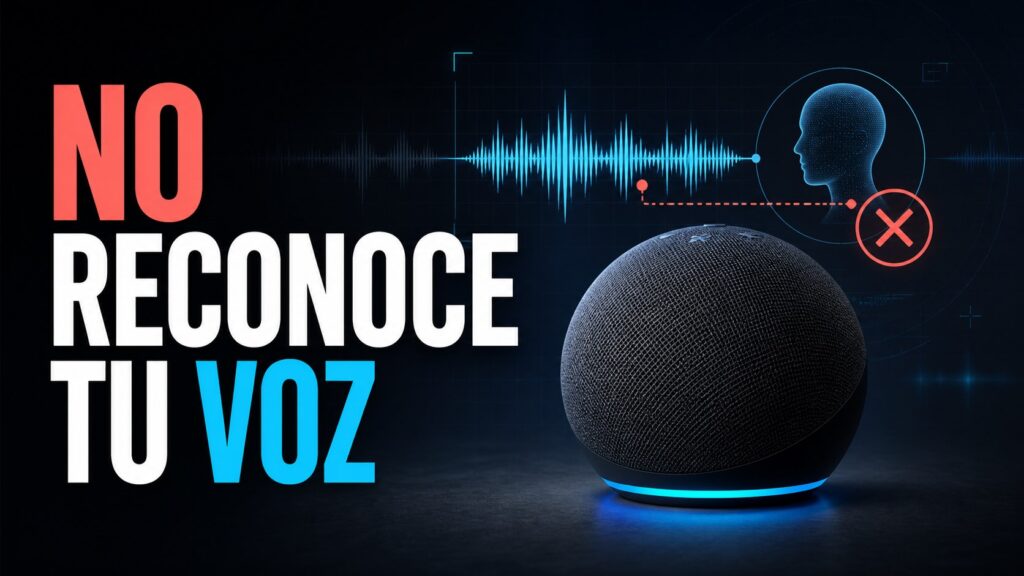
Actualizado el 28 de enero de 2026Que Alexa no reconoce mi voz es uno de los problemas más frustrantes que podemos encontrar en nuestro día a día con el asistente de Amazon. Aunque tengamos un perfil de voz bien configurado, de repente, Alexa no me hace caso o interpreta mal nuestras órdenes. No te preocupes, este comportamiento es más común de lo que parece y, en la mayoría de los casos, tiene una solución sencilla. Como Ingeniero IoT, he lidiado con este problema innumerables veces y he preparado esta guía definitiva para 2026, ordenada de las soluciones más simples a las más complejas, para que puedas solucionarlo de una vez por todas.
Nivel 1: Verificaciones Básicas (Soluciones en 2 Minutos)
Antes de sumergirnos en la configuración de la app, empecemos por lo más obvio. A menudo, la solución más simple es la correcta. Estas comprobaciones no te llevarán más de un par de minutos.
- Comprueba el botón del micrófono: Todos los dispositivos Echo tienen un botón para desactivar físicamente los micrófonos. Si lo has pulsado por error, verás una luz roja fija en el anillo o barra de luz. Púlsalo de nuevo para reactivar los micrófonos. Si quieres saber más sobre qué significa cada color, te recomiendo mi guía sobre por qué Alexa se pone en rojo.
- Reinicia tu dispositivo Echo: La solución universal para casi cualquier problema tecnológico. Desenchúfalo de la corriente, espera 30 segundos y vuelve a enchufarlo. Este simple reinicio soluciona problemas de software temporales y es sorprendentemente efectivo.
- Habla de forma clara y natural: Asegúrate de no estar demasiado lejos del dispositivo y de hablar con claridad. El ruido de fondo excesivo (una televisión alta, una aspiradora, etc.) puede hacer que el micrófono de Alexa no funcione correctamente al no poder aislar tu voz.
- Verifica tu conexión a Internet: Aunque Alexa pueda oírte, necesita una conexión a internet estable para procesar tus comandos. Si el anillo de luz parpadea o tienes problemas con otros dispositivos, el problema podría ser tu red. Aquí tienes una guía completa si crees que Alexa no conecta a tu red WiFi.
Nivel 2: Ajustes en la App de Alexa y Perfil de Voz
Si las comprobaciones básicas no han funcionado, es hora de abrir la app de Alexa en tu móvil. La mayoría de los problemas de reconocimiento de voz se deben a una mala configuración del perfil.
1. Actualiza la Aplicación de Alexa
Es fundamental tener siempre la última versión de la app. Amazon lanza actualizaciones constantemente para corregir errores y mejorar el rendimiento. Ve a la App Store (iOS) o Google Play Store (Android) y comprueba si hay alguna actualización pendiente para la app de Amazon Alexa.
2. Reentrena tu Perfil de Voz de Alexa
Con el tiempo, tu forma de hablar puede cambiar ligeramente, o quizás la configuración inicial no fue del todo precisa. Reentrenar tu perfil de voz Alexa es la solución más eficaz para que el asistente vuelva a entenderte a la perfección.
Sigue estos pasos en la app de Alexa de 2026:
- Abre la app de Alexa y pulsa en «Más» en la esquina inferior derecha.
- Selecciona «Configuración«.
- Ve a «Mi perfil y familia«.
- Selecciona tu perfil.
- Busca la opción «Tu voz» y pulsa en «Eliminar voz«.
- Una vez eliminado, vuelve a pulsar en «Añadir tu voz» y sigue las instrucciones para configurar la voz en Alexa desde cero. Deberás repetir varias frases para que el sistema aprenda tus patrones vocales.
Este proceso de restablecer el perfil de voz de Alexa es clave, ya que obliga al sistema a crear un nuevo modelo acústico mucho más preciso y adaptado a tu voz actual.
3. Verifica la Configuración de Idioma y País
Una discrepancia entre el idioma de tu dispositivo, la app y la configuración de tu cuenta de Amazon puede causar conflictos. Asegúrate de que todo esté configurado en «Español (España)» o la variante que corresponda a tu región.
- En la app de Alexa: Ve a
Dispositivos > [Tu Echo] > Configuración (rueda dentada) > Idioma. - En tu cuenta de Amazon: Ve a
Gestionar contenido y dispositivos > Preferencias > Configuración de país/región.
Nivel 3: Soluciones Avanzadas y Problemas de Hardware
Si has llegado hasta aquí y Alexa sigue sin reconocerte, es momento de pasar a las soluciones más drásticas. Estas opciones pueden solucionar problemas más profundos de software o identificar un fallo de hardware.
1. Forzar la Actualización de Firmware del Echo
Normalmente, tus dispositivos Echo se actualizan solos durante la noche. Sin embargo, un fallo en este proceso puede causar problemas. Puedes intentar forzar la comprobación diciendo: «Alexa, busca actualizaciones de software». Si hay una actualización disponible, la instalará. Para más detalles, consulta mi guía sobre cómo actualizar el software de Alexa.
2. Limpieza Física de los Micrófonos
El polvo es el enemigo de la electrónica. Con el tiempo, los pequeños orificios de los micrófonos de tu Echo pueden obstruirse. Usa una lata de aire comprimido a una distancia prudencial o un cepillo suave para limpiar estas aberturas. La ubicación varía según el modelo:
- Echo Dot (5ª gen) y Echo Pop: Los orificios están en la parte superior, alrededor de los botones.
- Echo Show (8ª y 10ª gen): Suelen estar en el borde superior del marco de la pantalla.
Si tras la limpieza el problema persiste, podría ser un fallo de hardware en la matriz de micrófonos, aunque es poco común.
3. Restablecer el Dispositivo a su Estado de Fábrica
Esta es la última opción, ya que borrará toda tu configuración del dispositivo (perfiles, conexión Wi-Fi, etc.) y tendrás que volver a configurarlo desde cero. Sin embargo, soluciona cualquier problema de software corrupto.
El proceso varía ligeramente según el modelo. Aquí tienes una tabla con los más populares en 2026:
| Modelo de Echo | Instrucciones para Restablecer |
| Echo Dot (5ª gen) / Echo Pop | Mantén pulsado el botón de Acción (el del punto) durante unos 25 segundos. El anillo de luz se volverá naranja y luego azul. Suelta el botón. El dispositivo se reiniciará en modo de configuración. |
| Echo Show (8ª, 10ª y 15ª gen) | Mantén pulsados simultáneamente los botones de Silencio y Bajar volumen durante unos 15 segundos, hasta que aparezca el logo de Amazon en la pantalla. |
| Echo Studio | Mantén pulsado el botón de Acción durante unos 25 segundos. El anillo de luz se volverá naranja y luego se apagará. Suelta el botón para que el dispositivo se reinicie. |
Si necesitas más detalles, tengo una guía completa sobre cómo resetear cualquier dispositivo Alexa.
Preguntas Frecuentes (FAQ)
{ «@context»: «https://schema.org», «@type»: «FAQPage», «mainEntity»: [{ «@type»: «Question», «name»: «¿Por qué Alexa no reconoce mi voz pero sí la de otros miembros de la familia?», «acceptedAnswer»: { «@type»: «Answer», «text»: «Esto suele ocurrir porque tu perfil de voz está corrupto, mal entrenado o directamente no se ha creado correctamente. La solución más efectiva es eliminar tu perfil de voz desde la app de Alexa (Configuración > Mi perfil y familia) y volver a crearlo desde cero. Esto forzará al sistema a aprender de nuevo tus patrones vocales específicos.» } },{ «@type»: «Question», «name»: «¿Cómo puedo saber si el micrófono de mi dispositivo Echo está dañado?», «acceptedAnswer»: { «@type»: «Answer», «text»: «Una forma sencilla de comprobarlo es observar el anillo de luz. Cuando dices «Alexa», debería iluminarse en azul cian, indicando que está escuchando. Si no se ilumina o se queda en rojo (modo silencio desactivado), podría haber un problema. Intenta un reinicio completo (desenchufar y volver a enchufar). Si después de un restablecimiento de fábrica sigue sin responder a la palabra de activación, es muy probable que sea un fallo de hardware.» } },{ «@type»: «Question», «name»: «¿Restablecer mi perfil de voz borrará mis Skills, rutinas o dispositivos conectados?», «acceptedAnswer»: { «@type»: «Answer», «text»: «No, en absoluto. El perfil de voz es independiente del resto de la configuración de tu cuenta de Amazon. Al restablecerlo, solo eliminas los datos que Alexa usa para identificarte por la voz. Todas tus Skills, rutinas, alarmas y dispositivos de Hogar digital permanecerán intactos, ya que están vinculados a tu cuenta general de Amazon.» } }] }Continúa leyendo
Siguiente guía relacionada · 6 min de lectura
Perfil de voz Alexa: Guía Completa 2026 para Configurar
Actualizado el 05 de abril de 2026 Guía Definitiva 2026: Cómo Configurar tu Perfil de Voz en Alexa para una Experiencia Realmente Personal En…
Continuar con este artículo