
Actualizado el 16 de febrero de 2026
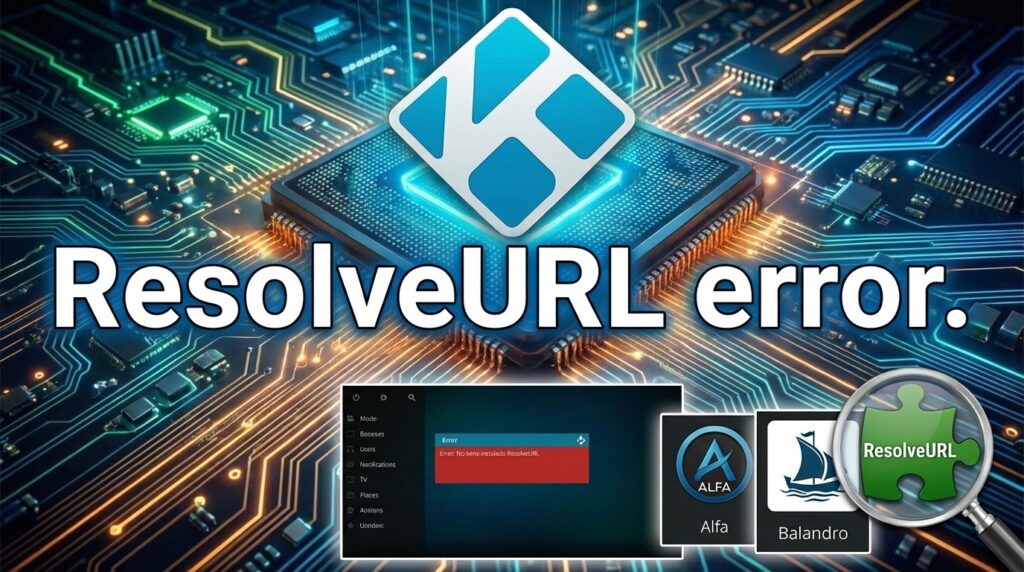
Si eres un entusiasta de Kodi y, al intentar reproducir contenido desde addons populares como Alfa, Balandro o similares, te topas con el frustrante mensaje «Error: No tiene instalado ResolveURL», has llegado a la guía definitiva para solucionarlo. Este es uno de los problemas más comunes en el ecosistema de Kodi, y surge cuando un addon necesita esta dependencia crucial para descifrar y acceder a los enlaces de vídeo de servicios de alojamiento como Streamtape, Dood, Uptobox, y muchos otros.
ResolveURL es un módulo de script (una dependencia de Kodi) que actúa como una llave maestra. Su función es «resolver» los enlaces protegidos de estos servidores y convertirlos en un stream de vídeo directo que Kodi pueda reproducir. El error no siempre significa que no esté instalado; a menudo, la causa es una versión desactualizada, un conflicto de dependencias o una configuración incorrecta del repositorio.
En esta guía actualizada para 2026, te guiaré paso a paso para erradicar este problema de raíz, utilizando siempre el método más seguro: la instalación desde repositorios oficiales. Este tutorial es válido para las versiones más recientes de Kodi, incluyendo Kodi 21 Omega y el nuevo Kodi 22 Piers, y funciona en cualquier dispositivo: Android TV, Google TV, Fire TV, Windows, Linux y tvOS.
Nota legal: El contenido de este artículo tiene un fin exclusivamente educativo e informativo. En Tecnoyfoto no desarrollamos ni distribuimos ninguno de los complementos, software o servicios mencionados, ni tenemos relación con sus creadores. Estamos en contra de la piratería y el uso de contenido ilegal. El usuario es el único responsable del uso que haga de la información aquí expuesta.






SanDisk Ultra 256 GB: mucha capacidad en formato microSD
Una microSD de 256 GB para quien necesita bastante espacio en móviles, tablets o dispositivos tipo TV Box y Raspberry Pi. Perfecta para almacenar descargas, cachés de streaming o copias de tu configuración sin ocupar un puerto USB extra.
Revisa siempre la velocidad y las opiniones recientes en Amazon antes de decidirte.
¿Por Qué Ocurre el Error de ResolveURL? Causas Principales en 2026
Entender la raíz del problema es el primer paso para solucionarlo. Generalmente, el mensaje de error aparece por una de estas razones:
- Dependencia ausente o deshabilitada: La causa más obvia. ResolveURL no está instalado o, por alguna razón, se ha desactivado.
- Versión desactualizada o incompatible: Estás usando una versión antigua de ResolveURL que ya no es compatible con los hosts de vídeo actuales o con tu versión de Kodi (especialmente relevante en Kodi 22+ por sus cambios en Python).
- Repositorio incorrecto o abandonado: Has instalado el addon desde un repositorio que no mantiene sus dependencias actualizadas. La fuente oficial es clave.
- Caché de Kodi corrupto: A veces, la caché de Kodi puede causar conflictos y hacer que el sistema crea que una dependencia falta cuando en realidad está instalada.
- Bloqueo de ISP: Tu proveedor de internet puede estar bloqueando el acceso al servidor de vídeo. En este caso, el error que muestra el addon es genérico y apunta incorrectamente a ResolveURL.
Advertencia de seguridad: Bajo ninguna circunstancia descargues archivos ZIP de ResolveURL desde fuentes desconocidas o vídeos de YouTube. Estos archivos son un vector común de malware y a menudo están desactualizados, causando más problemas de los que resuelven.
Solución Paso a Paso del Error ResolveURL
Sigue estos pasos en orden. La mayoría de los usuarios solucionan el problema en el segundo paso.
Paso 1: Activar «Orígenes Desconocidos» (Requisito Indispensable)
Antes de instalar cualquier repositorio de terceros, Kodi requiere que habilites esta opción. Si ya la tienes activada, puedes saltar a la siguiente sección. Si no, es un paso obligatorio.
Te lo explicamos en detalle en nuestra Guía para activar Orígenes Desconocidos en Kodi 21 y 22.
[IMAGEN: Captura de pantalla mostrando la opción «Orígenes desconocidos» activada en los ajustes del sistema de Kodi.]
Paso 2: Verificar si ResolveURL ya Está Instalado
A veces, el módulo simplemente se ha desactivado. Vamos a comprobarlo:
- Desde el menú principal de Kodi, ve a Add-ons.
- Selecciona Mis add-ons.
- Accede a la categoría Dependencias de programas (o Program add-ons / Script modules en algunos skins).
- Busca en la lista ResolveURL o su nombre técnico:
script.module.resolveurl. - Si lo encuentras y está desactivado (en gris), haz clic sobre él y selecciona Habilitar.
- Si está habilitado pero sigue fallando, la mejor opción es hacer clic en Desinstalar para luego realizar una instalación limpia como se describe en el siguiente paso.
[IMAGEN: GIF animado mostrando la ruta para encontrar las dependencias y habilitar ResolveURL.]
Paso 3: Instalar/Actualizar ResolveURL desde su Repositorio Oficial (El Método Correcto)
Esta es la solución definitiva en el 99% de los casos. La dependencia ResolveURL es mantenida por el desarrollador jsergio. Por lo tanto, debemos instalarla directamente desde su repositorio oficial para garantizar que tenemos la última versión compatible.
Muchos addons populares, como Alfa, ya instalan este repositorio por ti. Comprueba si lo tienes:
- Ve a Add-ons > Instalar desde repositorio.
- Busca en tu lista de repositorios uno llamado «jsergio».
- Si lo tienes, entra en él, ve a la sección Dependencias de programas y busca e instala/actualiza ResolveURL.
- Una vez instalado, reinicia Kodi completamente (cierra la aplicación y vuelve a abrirla).
¿No tienes el repositorio «jsergio»? No hay problema. Añádelo manualmente:
- Ve a Ajustes (icono del engranaje) > Explorador de archivos.
- Selecciona Añadir fuente.
- En el campo superior, introduce la siguiente URL exactamente como aparece:
https://jsergio123.github.io/y pulsa OK. - En el campo inferior, dale un nombre a la fuente, por ejemplo, jsergio, y pulsa OK.
- Regresa al menú principal y ve a Add-ons > Instalar desde un archivo .zip.
- Selecciona la fuente que acabas de crear (jsergio) y haz clic en el archivo
repository.jsergio-x.x.x.zippara instalar el repositorio. - Ahora, simplemente sigue los pasos anteriores para instalar ResolveURL desde el repositorio que acabas de añadir.
Paso 4: Forzar Actualización y Limpiar Caché
Si el problema persiste, puede que Kodi tenga información «atascada» en su caché. Una limpieza puede hacer maravillas.
- Primero, fuerza la actualización de los repositorios. Ve a Add-ons > Mis add-ons > Repositorios de Add-ons. Mantén presionado sobre el repositorio de jsergio (o haz clic derecho) y selecciona Buscar actualizaciones. Repite para el resto de repositorios.
- Desinstala ResolveURL (como se indica en el Paso 2).
- Cierra Kodi por completo. Si estás en Android o Fire TV, ve a los ajustes del dispositivo > Aplicaciones > Kodi y selecciona Forzar detención y luego Borrar caché.
- Vuelve a abrir Kodi y reinstala ResolveURL siguiendo el Paso 3.
Soluciones Avanzadas y Problemas Relacionados
El Problema Podría Ser un Bloqueo de tu Operadora
En mi experiencia, un número creciente de errores que parecen ser de ResolveURL son en realidad bloqueos de DNS o IP por parte de las operadoras de internet en España y otros países. Si el servidor (como Streamtape) está en una lista de bloqueo, ResolveURL no podrá acceder a él y fallará.
La solución es usar una DNS alternativa o una VPN. Puedes aprender a configurarlo todo en nuestra guía para saltar bloqueos de operadoras con DNS y VPN.
Revisar el Log de Errores de Kodi
Para los usuarios más técnicos, el archivo de registro (log) de Kodi es la fuente de la verdad. Te dirá exactamente qué está fallando.
- Activa el registro: Ve a Ajustes > Sistema > Registro y habilita la opción Habilitar registro de depuración.
- Reinicia Kodi y reproduce el error (intenta abrir un enlace que falle).
- Localiza tu archivo
kodi.log. Aquí tienes las rutas más comunes:
| Plataforma | Ubicación del archivo kodi.log |
|---|---|
| Android / Fire TV | /Android/data/org.xbmc.kodi/files/.kodi/temp/kodi.log (necesitarás un explorador de archivos como CX File Explorer) |
| Windows | |
| Linux | |
| tvOS / iOS | Se puede acceder desde la propia interfaz de Kodi, en Ajustes > Información del sistema. |
Abre el archivo y busca líneas que contengan «resolveurl», «error» o el nombre del host (ej. «dood»). Si ves mensajes como «Failed to resolve URL» seguido del nombre del host, confirma que el problema es del resolver. Si no hay menciones a ResolveURL pero sí al host, es probable que el servidor esté caído o bloqueado.
Preguntas Frecuentes (FAQ) sobre ResolveURL
- ¿Es seguro instalar ResolveURL?
- Sí, es completamente seguro siempre y cuando lo instales desde su repositorio oficial, el de jsergio. Descargarlo de fuentes no verificadas es un riesgo de seguridad importante.
- ¿Qué versión de ResolveURL necesito para Kodi 22 Piers?
- Para Kodi 22 «Piers» y versiones futuras, necesitarás la versión 6.0.0 o superior de ResolveURL, ya que están adaptadas a las últimas versiones de Python y las APIs de Kodi. El repositorio oficial siempre te proporcionará la versión correcta.
- He seguido todos los pasos y sigue fallando, ¿qué más puedo hacer?
- Si has instalado correctamente la última versión desde el repo oficial y has descartado un bloqueo de tu ISP, es muy probable que el problema no sea tuyo. Puede que el addon que usas esté desactualizado o abandonado, o que el enlace específico del vídeo esté roto. Prueba con otros addons de nuestra lista de los mejores addons para Kodi en 2026.
- ¿URLResolver y ResolveURL son lo mismo?
- No. ResolveURL es el sucesor moderno y mantenido de URLResolver. Los addons antiguos usaban URLResolver, pero esta dependencia está obsoleta desde hace años y no funcionará en versiones actuales de Kodi. Si un addon te pide URLResolver, es una señal de que está abandonado y deberías buscar una alternativa.
- ¿Necesito una cuenta Debrid (Real-Debrid, AllDebrid) para usar ResolveURL?
- No es estrictamente necesario. ResolveURL se especializa en resolver enlaces de servidores «gratuitos». Sin embargo, la experiencia de streaming mejora exponencialmente con un servicio Debrid, ya que estos servicios te dan acceso premium a los mismos servidores (y muchos más), eliminando la publicidad, los tiempos de espera, los límites de velocidad y la mayoría de los errores de reproducción. Addons como Seren o Fen dependen casi exclusivamente de estos servicios.
Conclusión
Solucionar el error «No tiene instalado ResolveURL» en Kodi es, en la gran mayoría de los casos, un proceso rápido y sencillo que se reduce a instalar o actualizar la dependencia desde su fuente oficial: el repositorio jsergio. Evitar la descarga de archivos ZIP de fuentes dudosas no solo te ahorrará dolores de cabeza, sino que también mantendrá tu sistema seguro y estable.
Si después de seguir esta guía exhaustiva el problema persiste, te invito a dejar un comentario detallando tu versión de Kodi, el addon que estás utilizando y el dispositivo. La comunidad y yo estaremos encantados de ayudarte a encontrar una solución.
👍 Si esta guía te ha resultado útil, ¡no dudes en compartirla en tus redes sociales para ayudar a otros usuarios!