
Este artículo puede contener enlaces de afiliado. Si compras desde estos enlaces, el precio para ti es el mismo y la tienda me paga una pequeña comisión que ayuda a mantener Tecnoyfoto.

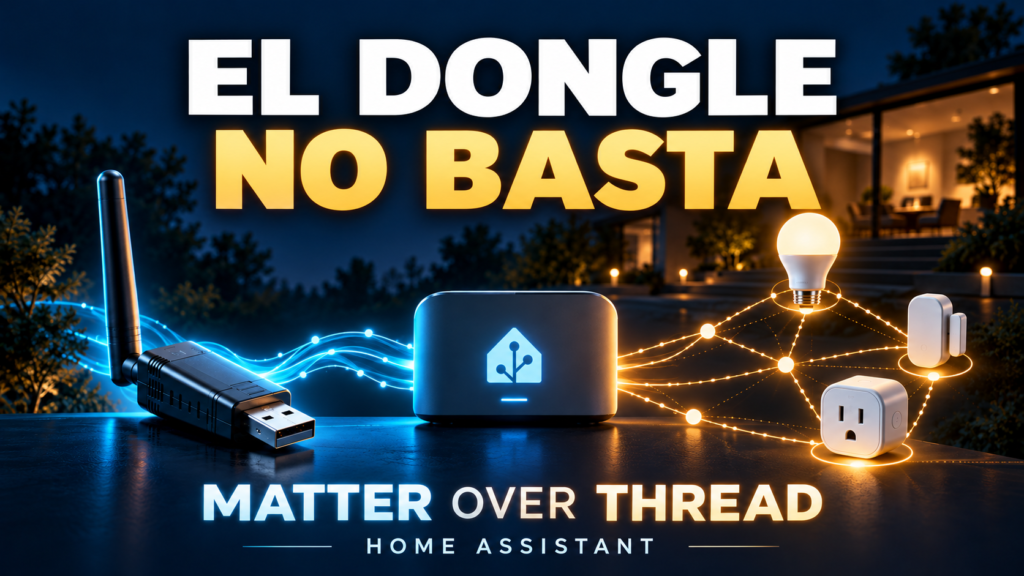
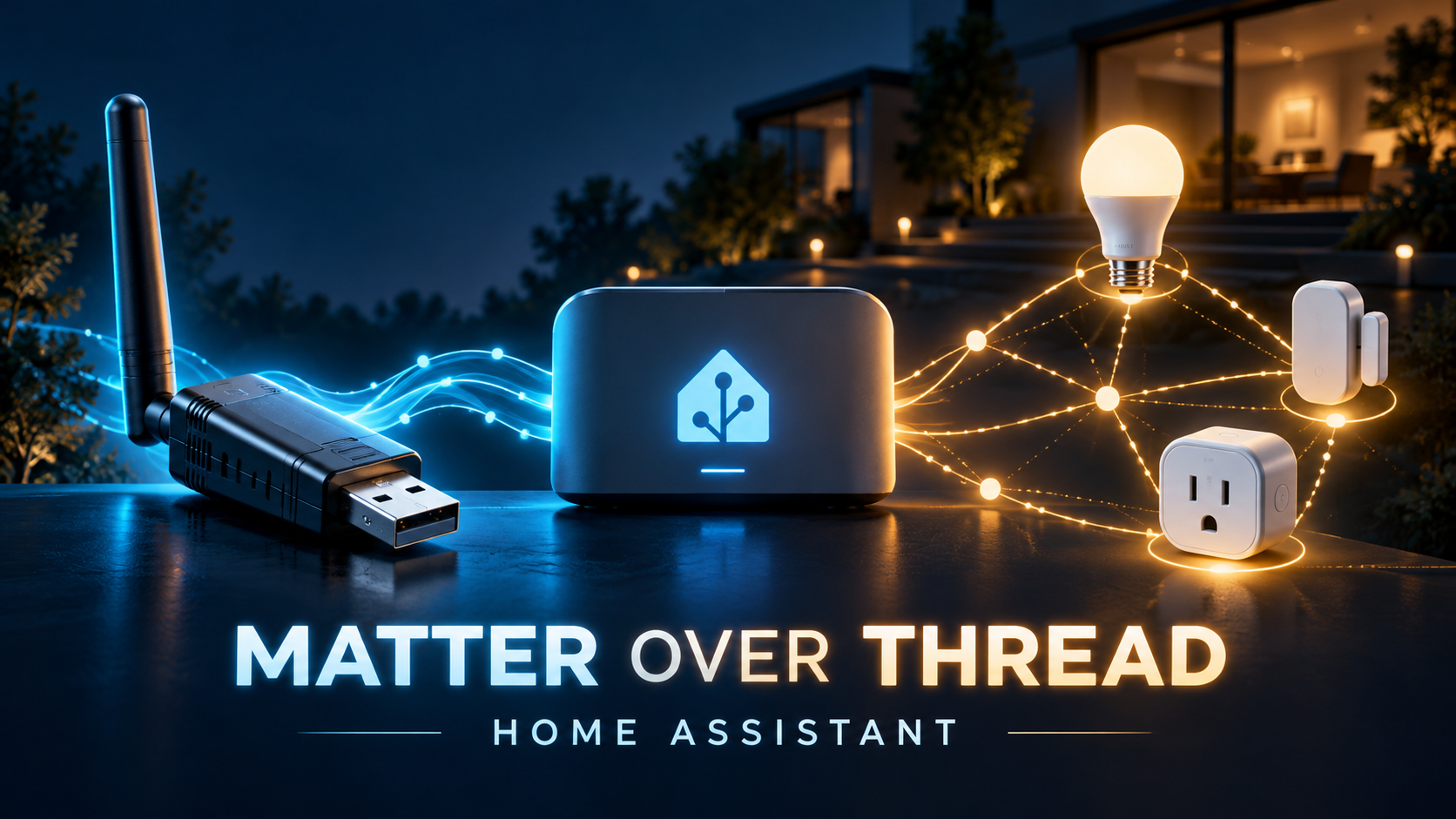
Para configurar Matter over Thread en Home Assistant necesitas algo más que conectar un dongle USB. La radio debe llevar el firmware adecuado, OpenThread Border Router debe funcionar y el teléfono debe conocer las credenciales de la red. Matter Server completa el montaje para controlar los dispositivos.
En el vídeo de Tecnoyfoto preparo esta infraestructura con un Sonoff Dongle Plus CC2674P10, también llamado Dongle-PP10, manteniendo mi instalación Zigbee actual. Aquí tienes el procedimiento por escrito y las comprobaciones que conviene hacer antes de escanear el primer código Matter.
Colaboración: Sonoff ha facilitado el dongle utilizado en el vídeo. Este artículo conserva un enlace de afiliación; Tecnoyfoto puede recibir una comisión sin coste adicional para ti.
Matter, Thread, OTBR y Matter Server: cada pieza tiene su trabajo
Matter es el protocolo de aplicación; Thread es la red. Matter define cómo se controla una luz, un enchufe o un sensor. Thread transporta esa comunicación mediante una malla inalámbrica de bajo consumo basada en IPv6. Un dispositivo Matter también puede utilizar Wi-Fi o Ethernet: el logotipo Matter, por sí solo, no confirma que sea Thread.
| Componente | Función | En este montaje |
|---|---|---|
| Radio Thread RCP | Gestiona la parte de radio. | Sonoff PP10 con firmware OpenThread RCP. |
| Thread Border Router | Enruta tráfico entre la malla Thread y la red IP doméstica. | PP10 más OpenThread Border Router en el equipo de Home Assistant. |
| Integración Thread | Muestra redes y routers de borde y gestiona credenciales. | Configuración de la red preferida. |
| Matter Server | Ejecuta el controlador Matter. | Aplicación conectada a la integración Matter de Home Assistant. |
| Home Assistant Companion | Interviene en el alta y la gestión de credenciales del teléfono. | App del móvil Android o iPhone. |
RCP significa Radio Coprocessor. El PP10 aporta esa radio, pero en esta configuración no es un border router autónomo. Tampoco conectamos Matter Server directamente al puerto USB del Sonoff: el controlador se comunica a través de la red IP.
Si necesitas ampliar la base conceptual, consulta qué es Matter y cómo funciona. Esta guía se centra en montar la infraestructura con una radio dedicada a Thread.
Qué necesitas antes de empezar
- Home Assistant OS actualizado y una copia de seguridad reciente. Es la vía soportada para la aplicación oficial Matter Server; su versión oficial requiere una plataforma de 64 bits.
- Un Sonoff Dongle-PP10 o un adaptador Thread compatible. Si usas otro modelo, consulta su firmware y parámetros concretos.
- Un alargador USB para separar la antena del equipo, discos, metal y fuentes de interferencias.
- Un teléfono compatible con Home Assistant Companion, Bluetooth activado y conectado a la red local adecuada.
- IPv6 local y descubrimiento mDNS operativos. Para simplificar el primer montaje, evita una red Wi-Fi de invitados o aislamiento entre el teléfono, Home Assistant y el border router.
- Un coordinador independiente para Zigbee si quieres conservar esa red funcionando como en el vídeo.
Home Assistant Container exige gestionar servicios y conectividad adicionales por tu cuenta. No tiene la tienda de aplicaciones de Home Assistant OS. Esta guía no convierte los pasos de OS en una instalación Docker equivalente.
Cómo configurar Matter over Thread en Home Assistant
1. Reserva el Sonoff para Thread
Identifica el adaptador que vas a utilizar. En el vídeo conservo Zigbee2MQTT y su coordinador actual, y dedico el nuevo PP10 a Thread. Cambiar el firmware del coordinador Zigbee que ya estás usando puede dejar esa red sin su radio.
Thread y Zigbee comparten la banda de 2,4 GHz y tecnología de radio, pero no comparten la misma malla. Una bombilla Zigbee no pasa a repetir Thread por instalar Matter Server.
2. Instala el firmware OpenThread RCP correcto
Conecta el PP10 al ordenador y abre Sonoff Dongle Flasher en un navegador compatible con su acceso serie. Selecciona el dispositivo y cambia el firmware a OpenThread / Thread RCP para CC2674P10.
En el vídeo selecciono 460800 baudios. Anota el valor del firmware que realmente instales: después debe coincidir con la configuración de OTBR. No copies el binario ni la velocidad de una guía de ZBDongle-E, ZBDongle-P o Dongle-M pensando que todos los Sonoff son iguales.
Confirma el aviso de borrado únicamente sobre el adaptador correcto, ejecuta Flash y espera a que termine. Vuelve a conectar desde el flasher para comprobar que muestra el firmware OpenThread. La guía oficial del PP10 sirve de referencia para el modelo.
3. Comprueba que Home Assistant detecta el USB
Conecta el dongle al equipo de Home Assistant usando el alargador. Abre Ajustes → Sistema → Hardware → Todo el hardware, o su equivalente en tu versión, y localiza el PP10.
El vídeo muestra ttyUSB1, pero el número puede cambiar. Para OTBR, selecciona la ruta persistente /dev/serial/by-id/... correspondiente al SONOFF Dongle Plus CC2674P10. En mi equipo aparecen dos radios: no hay que elegir por posición, sino por identificación.
4. Instala y configura OpenThread Border Router
Ve a Ajustes → Aplicaciones → Instalar aplicación y busca OpenThread Border Router. En versiones anteriores, esta sección aparece como Complementos. Instala OTBR y abre su configuración.
| Opción | Configuración mostrada en el vídeo |
|---|---|
| Device | Ruta /dev/serial/by-id/... del PP10, no la del coordinador Zigbee. |
| Baudrate | 460800, igual que el firmware seleccionado. |
| Hardware flow control | Desactivado en este montaje. |
| Log level | notice. |
| OTBR firewall | Activado. |
| NAT64 / Beta | Desactivados en este montaje. |
Guarda, activa el inicio al arrancar y la vigilancia si están disponibles, e inicia la aplicación. Estos valores describen el equipo del vídeo: no son una receta universal para cualquier adaptador. Si OTBR no comunica con la radio, revisa primero modelo, firmware, puerto y baudrate; después consulta las indicaciones de control de flujo del fabricante.
5. Revisa la red Thread creada
Abre los registros de OTBR y después la configuración de Thread. Según tu versión, la encontrarás en Ajustes → Dispositivos y servicios → Thread o en Ajustes → Conectividad → Thread. Home Assistant puede descubrir la integración automáticamente al detectar el border router.
Debería aparecer el router de borde y una red Thread. Cuando no existe una red preferida anterior, OTBR puede crear una red con nombre ha-thread-xxxx. Comprueba que Home Assistant conoce sus credenciales y que has seleccionado la red que quieres utilizar.
El paso que suele faltar: las credenciales Thread del teléfono
Ver una red en Home Assistant no significa que el móvil tenga sus credenciales. Tampoco basta con marcarla como preferida en el servidor: el alta mediante Companion puede utilizar la red preferida del teléfono. Este es uno de los puntos que conviene revisar cuando el escaneo del QR no termina correctamente.
Si usas Android
En Home Assistant Companion, entra en Ajustes → Aplicación Companion → Solución de problemas → Sincronizar credenciales Thread. Sigue las instrucciones y comprueba la confirmación de que el teléfono ha recibido las credenciales de Home Assistant.
Si usas iPhone
En Companion, abre la configuración de Thread y busca Enviar credenciales al teléfono dentro de la red preferida. La ruta y el texto pueden variar con la versión; utiliza la sección correspondiente a iPhone de la documentación oficial de Thread.
La dirección importa: enviar credenciales al teléfono y enviarlas a Home Assistant resuelven situaciones distintas. En una red nueva creada por Home Assistant, queremos que el móvil conozca esa red.
Si ya tienes una red Thread de Google o Apple
En el vídeo aparece una red recordada de un antiguo equipo Google Nest y el teléfono prefiere una red distinta. Tras elegir la red adecuada, añado el nuevo border router a la preferida. Después reviso los registros y elimino una entrada antigua sin router activo.
Eso no significa que todas las redes Thread se fusionen automáticamente. Si quieres incorporar el border router de Home Assistant a una red existente, primero debes importar sus credenciales desde un teléfono que tenga acceso a ella, seleccionarla como preferida y seguir el procedimiento compatible de incorporación del router. Redes con credenciales distintas siguen siendo mallas distintas mientras no las reconfigures.
No borres una red que aún tenga dispositivos o routers en uso solo porque aparece una segunda entrada. Además, una red Thread y una fabric Matter son cosas diferentes: compartir el transporte Thread no da a Home Assistant el control automático de un dispositivo ya añadido a Apple Home o Google Home. Ese dispositivo debe incorporarse o compartirse con el controlador Matter de Home Assistant.
6. Instala Matter Server y comprueba la integración Matter
Añade la integración Matter en Ajustes → Dispositivos y servicios. En una instalación normal de Home Assistant OS puede instalar la aplicación oficial Matter Server durante la configuración. Si ya la tienes, comprueba que está iniciada y que la integración conecta con ella.
Activa el inicio al arrancar y, si lo deseas, la vigilancia. En el vídeo dejo las actualizaciones automáticas desactivadas; eso implica actualizar manualmente y mantener copias de seguridad, no dejar el servidor indefinidamente en una versión antigua.
7. Antes de añadir el primer dispositivo
- OTBR arranca y reconoce la radio correcta.
- Thread muestra el border router y la red que quieres usar.
- El móvil dispone de las credenciales de esa red.
- Matter Server está activo y la integración Matter conecta.
- El dispositivo lleva los logotipos Matter y Thread y está en modo de incorporación.
Con esa base preparada, abre Companion y añade el dispositivo Matter escaneando su QR. El vídeo deja la infraestructura lista; la instalación de los detectores Sensereo se aborda en el siguiente vídeo. La integración Thread muestra la infraestructura de red; el control de los accesorios Matter corresponde a la integración Matter.
Matter over Thread no conecta: qué revisar primero
| Síntoma | Primera comprobación |
|---|---|
| OTBR no inicia o no encuentra la radio. | Firmware RCP, ruta serie, baudrate, acceso exclusivo al USB y asignación USB si Home Assistant es una máquina virtual. |
| La red aparece, pero el QR falla. | Credenciales del teléfono, Bluetooth, modo de incorporación y proximidad durante el alta. |
| El dispositivo se incorpora, pero no responde. | IPv6 local, mDNS/multicast y comunicación entre Home Assistant y el border router. |
| Hay dos redes y cada equipo prefiere una. | Qué credenciales conoce cada uno y a qué red está asociado realmente cada router. |
| Fallos frecuentes de radio. | Ubicación del adaptador, extensión USB e interferencias de 2,4 GHz. |
| Zigbee deja de funcionar tras el cambio. | Comprueba que no has flasheado o seleccionado el coordinador Zigbee existente. |
IPv6 local no exige contratar IPv6 con tu proveedor. Matter necesita conectividad IPv6 en la red doméstica y descubrimiento local, no una conexión a internet con IPv6. Una red de invitados con aislamiento o reglas VLAN incompletas puede bloquear esos intercambios. Haz primero una prueba en una red local donde los componentes puedan comunicarse; después planifica la segmentación.
En los registros, Role child → router indica un cambio de papel y Partition ID identifica una partición Thread. Son datos útiles del caso mostrado, pero no demuestran por sí solos que un accesorio Matter ya esté incorporado. Un ChannelAccessFailure repetido puede apuntar a un canal ocupado; un NoAck aislado de un dispositivo dormido no exige automáticamente reflashear el dongle.
Para ampliar cobertura, comprueba que los dispositivos alimentados permanentemente admiten el papel de router Thread. Los sensores a batería suelen ser dispositivos finales; no esperes que todos repitan la señal. Cambiar de canal con dispositivos ya añadidos puede exigir recuperarlos después: planifica ese ajuste antes de desplegar la malla.
Preguntas frecuentes
¿Un dongle Thread basta para usar Matter?
En este montaje, no. Necesitas la radio RCP, OpenThread Border Router, un controlador Matter y las credenciales correctas para incorporar los dispositivos.
¿Puedo conservar Zigbee2MQTT?
Sí. En el vídeo mantiene su coordinador y su red. El nuevo PP10 se dedica a Thread, sin convertir ni migrar los dispositivos Zigbee.
¿Necesito el Sonoff si ya tengo un border router compatible?
No necesariamente. Home Assistant puede acceder a una red Thread mediante un router de borde compatible de otro ecosistema. El teléfono, las credenciales y el proceso de incorporación siguen siendo relevantes.
¿Thread necesita internet para controlar los dispositivos?
La comunicación Matter puede funcionar localmente. El alta, las actualizaciones u otras funciones del fabricante pueden tener requisitos adicionales; no confundas control local con independencia absoluta de todos los servicios externos.
¿El PP10 convierte sensores Zigbee en Matter?
No. Cambiar el firmware de la radio no cambia el protocolo de tus sensores. Un puente Matter es otra función y otro tipo de montaje.
El dongle del vídeo y próximos pasos
El Sonoff Dongle Plus CC2674P10 utilizado en el vídeoEnlace de afiliado permite dedicar una radio a Thread. Consulta el precio y la disponibilidad vigentes: no necesitas ese modelo exacto si ya tienes una solución compatible.
10 % de descuento: utiliza el cupón TECNOYFOTO al realizar tu compra en Sonoff.
Para repasar la parte del controlador y los dispositivos, tienes también la guía de Matter en Home Assistant. El siguiente paso práctico será incorporar los detectores Matter over Thread a la infraestructura que acabamos de preparar.
Referencias y revisión técnica
Guía basada en el vídeo 812 de Tecnoyfoto y contrastada el 14 de octubre de 2026 con la documentación del fabricante y Home Assistant. Los menús y algunas funciones pueden cambiar entre versiones.
- Home Assistant: redes, credenciales y diagnóstico Thread.
- Home Assistant: Matter, instalación y requisitos de red.
- Sonoff: compatibilidad y función RCP del PP10.
- Thread Group: dispositivos finales, routers y cobertura.
Continúa leyendo

Siguiente guía relacionada · 8 min de lectura
Sensereo MS-1 Interlink y MSC-1: review en Home Assistant
El Sensereo MS-1 Interlink tiene un argumento muy concreto: cuando un detector detecta humo, otros modelos Interlink compatibles pueden dar también la alarma. A…
Continuar con este artículo