

Actualizado el 12 de marzo de 2026
Clonar un disco duro es una tarea fundamental si buscas darle una nueva vida a tu ordenador. Ya sea para migrar tu sistema operativo a una ultrarrápida unidad NVMe Gen5, ampliar el almacenamiento que se te ha quedado pequeño o simplemente crear una copia de seguridad exacta de tu sistema, este proceso te ahorrará horas de reinstalación y configuración. Como sé que tu tiempo es oro y no quieres empezar de cero, en esta guía definitiva de 2026 te mostraré cómo transferir todos tus datos a una nueva unidad de forma segura y eficiente.
¿Por Qué Clonar un Disco Duro en 2026?
Aunque los sistemas operativos modernos como Windows 11 y 12 han simplificado mucho las instalaciones, clonar sigue siendo la opción preferida por varias razones de peso:
- Actualización de rendimiento: Pasar de un disco duro mecánico (HDD) o un SSD SATA antiguo a una unidad de estado sólido NVMe (PCIe 4.0 o 5.0) es, sin duda, la mejora de rendimiento más notable que puedes hacerle a tu PC. Los tiempos de arranque, carga de aplicaciones y transferencia de archivos se reducen drásticamente.
- Ampliación de capacidad: Los juegos, las aplicaciones de edición de vídeo 8K y los archivos de trabajo ocupan cada vez más espacio. Clonar a un disco de mayor capacidad te permite transferir datos del disco duro antiguo al nuevo sin perder nada.
- Copia de seguridad del sistema: Crear un clon es la forma más completa de realizar una copia de seguridad del disco duro. Si tu unidad principal falla, puedes sustituirla por el clon y seguir trabajando en minutos, con todos tus programas y configuraciones intactos.
- Migración sin complicaciones: Evitas el tedioso proceso de reinstalar el sistema operativo, los drivers, todas tus aplicaciones, y volver a configurar cada detalle a tu gusto.
Preparativos Esenciales Antes de Clonar
Antes de lanzarte al proceso, es crucial preparar el terreno para asegurar una clonación exitosa. No te saltes estos pasos.
Material Necesario (Actualizado a 2026)
Necesitarás tener tanto el disco antiguo como el nuevo conectados a tu ordenador simultáneamente.
- La nueva unidad (SSD NVMe o SATA): En 2026, la recomendación es optar por un SSD NVMe M.2 por su increíble velocidad. Algunas de las mejores opciones del mercado son:
- Gama Alta (PCIe 5.0/4.0): Samsung 990 Pro, Crucial T700, WD Black SN850X. Ideales para gaming extremo y profesionales creativos.
- Gama Media (PCIe 4.0): Crucial P5 Plus, Samsung 980 Pro. Ofrecen un equilibrio fantástico entre precio y rendimiento.
- Opción Económica (SATA): Samsung 870 EVO, Crucial MX500. Siguen siendo una gran mejora sobre un HDD y perfectos para ordenadores más antiguos sin puerto M.2.
- Adaptador o puerto disponible:
- Para SSD NVMe M.2: Si tu placa base tiene una ranura M.2 extra, puedes instalarlo directamente. Si no, necesitarás una carcasa externa NVMe a USB-C/Thunderbolt. Son muy comunes y te permitirán alcanzar altas velocidades de transferencia.
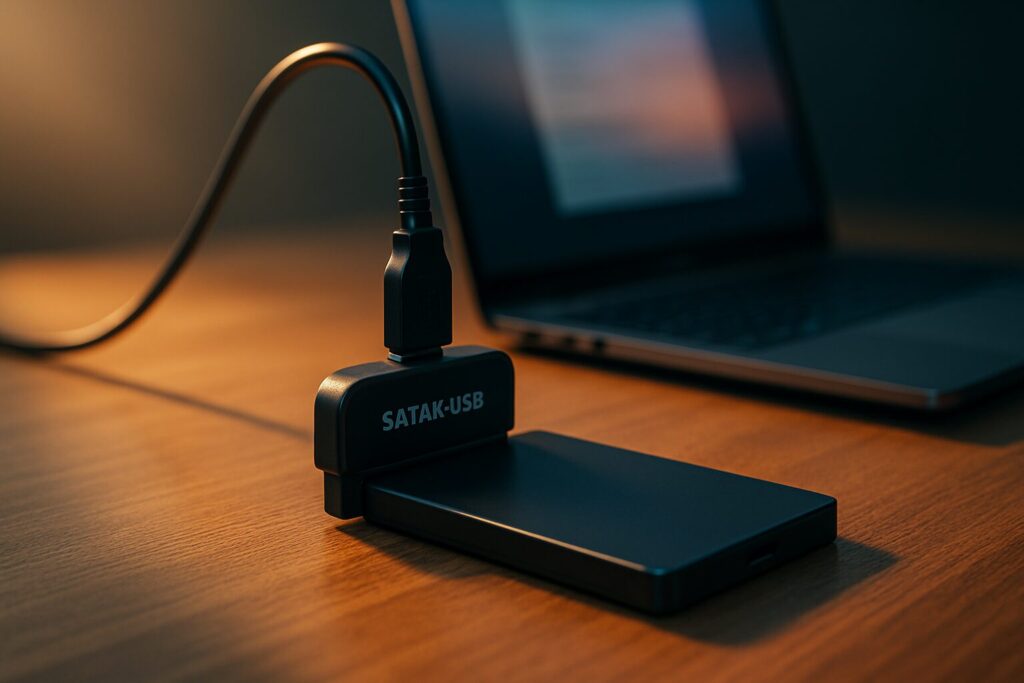
- Para SSD SATA de 2.5″: Un cable adaptador de SATA a USB 3.1/3.2 es la solución más sencilla y económica.
- Software de clonación: Más adelante te presento una comparativa detallada para que elijas el que mejor se adapte a ti.
Si sospechas que tu disco actual podría estar fallando, te recomiendo analizar su estado de salud con una herramienta gratuita como CrystalDiskInfo antes de empezar. Un disco con sectores defectuosos puede provocar errores durante la clonación.
El Mejor Software de Clonación de Discos en 2026
Existen muchas herramientas para clonar un disco duro a SSD, cada una con sus ventajas. He preparado una tabla comparativa con mis recomendaciones personales para 2026, incluyendo opciones gratuitas y de pago.
| Software | Ideal para | Pros | Contras | Precio (Estimado) |
|---|---|---|---|---|
| Rescuezilla | Principiantes y usuarios medios (Windows/Linux) | Totalmente gratuito y de código abierto. Interfaz gráfica muy sencilla. Compatible con la mayoría de sistemas. | Menos opciones avanzadas que las versiones de pago. Requiere crear un USB de arranque. | Gratis |
| Macrium Reflect Home | Usuarios de Windows que buscan fiabilidad y funciones avanzadas. | Extremadamente fiable. Permite clonar en caliente (desde Windows). Muchas opciones de personalización. Excelente soporte. | La versión gratuita fue descontinuada en 2024. La versión de pago es su único producto actual. | ~50-70€ |
| Clonezilla | Usuarios avanzados y administradores de sistemas (Multiplataforma). | Gratuito, potente y muy versátil. Soporta una gran cantidad de sistemas de archivos. | Interfaz basada en texto, poco intuitiva para principiantes. Curva de aprendizaje elevada. | Gratis |
| Acronis Cyber Protect Home Office | Usuarios que buscan una suite completa de backup y ciberseguridad. | Clonación activa, copias en la nube, protección anti-ransomware. Muy fácil de usar. | Modelo de suscripción anual. Puede ser excesivo si solo necesitas clonar una vez. | ~50€/año |
| Samsung Data Migration | Usuarios con discos SSD Samsung. | Gratuito, extremadamente simple y optimizado para unidades Samsung. | Solo funciona si el disco de destino es un SSD de Samsung. | Gratis (con SSD Samsung) |
| Carbon Copy Cloner (macOS) | Usuarios de macOS. | El estándar de oro para clonar discos de arranque en Mac. Fiable y con muchas opciones. | De pago. Específico para macOS. | ~45€ |
Cómo Clonar un Disco Duro Paso a Paso (Guía por SO)
Aunque cada programa tiene su propia interfaz, el proceso general es muy similar. A continuación, te guío a través de los pasos para los sistemas operativos más comunes.
En Windows 11/12 (con Macrium Reflect o Rescuezilla)
Para este ejemplo, usaré los conceptos de Macrium Reflect 2026, que sigue siendo uno de los más robustos, aunque ahora de pago. Los pasos son conceptualmente idénticos en alternativas gratuitas como Rescuezilla.
- Conecta el nuevo SSD: Utiliza la ranura M.2 libre o el adaptador USB. Windows debería detectarlo, pero no te preocupes si no le asigna una letra. De hecho, si te pregunta si quieres inicializarlo, puedes ignorarlo, ya que el software de clonación se encargará. Si tienes problemas, consulta nuestra guía si Windows no reconoce un disco duro.
- Instala y ejecuta el software: Descarga e instala la herramienta que hayas elegido. Te recomiendo cerrar el resto de aplicaciones para asegurar que no haya archivos en uso que puedan corromper el proceso.
- Selecciona el disco de origen: En la interfaz del programa, verás una lista de los discos conectados. Selecciona tu disco duro actual (el que contiene el sistema operativo) como «Source» (Origen). Fíjate bien en el tamaño y las particiones para no equivocarte.
- Selecciona el disco de destino: Ahora, elige el nuevo SSD como «Destination» (Destino). ¡ATENCIÓN! Este paso borrará todos los datos del disco de destino. Asegúrate de que está vacío o de que no contiene nada importante.
- Ajusta las particiones: Si estás clonando a un disco más grande, la mayoría de los programas modernos te ofrecerán la opción de expandir la partición principal para ocupar todo el nuevo espacio. En Macrium, por ejemplo, puedes arrastrar las particiones y luego seleccionar la principal y pulsar «Cloned Partition Properties» para ajustar su tamaño.
- Inicia la clonación: Revisa el resumen de la operación y, si todo es correcto, comienza el proceso. El tiempo que tarde dependerá de la cantidad de datos y la velocidad de tus discos y conexión (USB/SATA/NVMe). Puede ir de 20 minutos a varias horas.
- Finaliza y verifica: Una vez completado, el programa te avisará. ¡Ya casi has terminado!
En macOS
En el ecosistema de Apple, la herramienta por excelencia es Carbon Copy Cloner (CCC). Aunque la «Utilidad de Discos» integrada puede clonar volúmenes de datos, no es fiable para crear un clon de arranque del sistema.
- Conecta tu nuevo SSD externo.
- Abre Carbon Copy Cloner.
- En «Origen», selecciona tu disco de sistema actual (normalmente «Macintosh HD»).
- En «Destino», elige el nuevo SSD.
- CCC se encargará automáticamente de formatear y preparar el disco de destino.
- Pulsa «Clonar» y espera a que termine el proceso.
En Linux
Para los usuarios de Linux, hay dos caminos principales:
- La vía fácil (Recomendado): Usa Rescuezilla. Descarga la imagen ISO, crea un USB de arranque con una herramienta como BalenaEtcher, y arranca tu ordenador desde él. La interfaz gráfica te guiará paso a paso de forma muy similar a como lo haría en Windows.
- La vía del terminal (Solo para expertos): El comando
ddes extremadamente potente pero peligroso. Un error al escribir el nombre del disco de destino (of=) puede borrar tu sistema por completo. Un ejemplo sería:sudo dd if=/dev/sda of=/dev/sdb bs=4M status=progress. Úsalo solo si sabes perfectamente lo que estás haciendo.
Después de Clonar: Pasos Finales y Solución de Problemas
La clonación ha terminado, pero aún quedan unos pasos cruciales.
- Apaga el ordenador e instala el nuevo disco: Desconecta el equipo de la corriente. Abre la torre o el portátil y sustituye físicamente el disco antiguo por el nuevo SSD clonado. Si tienes espacio, puedes dejar el disco antiguo como unidad de almacenamiento secundaria.
- Configura el orden de arranque en la BIOS/UEFI: Enciende el ordenador y entra en la BIOS/UEFI (normalmente pulsando F2, F12 o Supr durante el arranque). Ve a la sección «Boot» y asegúrate de que tu nuevo SSD está configurado como el primer dispositivo de arranque. Guarda los cambios y reinicia.
- Verifica que todo funciona: Tu ordenador debería arrancar normalmente, pero mucho más rápido. Abre tus programas y revisa tus archivos para confirmar que todo está en su sitio.
- Expande el volumen (si es necesario): Si el software no ajustó el tamaño de la partición automáticamente y ves espacio sin asignar en tu nuevo disco, puedes solucionarlo fácilmente. En Windows, abre «Administración de discos», haz clic derecho en tu partición principal (C:) y selecciona «Extender volumen».
- ¿Qué hacer con el disco antiguo? Una vez que estés 100% seguro de que el nuevo disco funciona a la perfección, puedes formatear el disco antiguo y usarlo para guardar copias de seguridad, juegos o archivos pesados.
Solución a Problemas Comunes
- El PC no arranca desde el nuevo disco: El problema casi siempre está en el orden de arranque de la BIOS/UEFI. Vuelve a entrar y asegúrate de que el nuevo SSD es la primera opción.
- Aparece un error de «Sistema Operativo no encontrado»: Puede ser un problema con el gestor de arranque. Herramientas como Macrium Reflect incluyen una utilidad para crear un disco de rescate que puede reparar problemas de arranque de Windows automáticamente.
- La clonación falla a la mitad: Suele ser un indicio de que el disco de origen tiene sectores defectuosos. Ejecuta un análisis de disco (
chkdsk /f /ren Windows) en el disco original antes de intentar clonar de nuevo.
Con esta guía, estás más que preparado para realizar una clonación de disco exitosa en 2026 y disfrutar de un ordenador más rápido y con más capacidad que nunca. ¡Es una de las mejores inversiones que puedes hacer en tu equipo!
Continúa leyendo
Siguiente guía relacionada · 2 min de lectura
Windows no reconoce disco duro
Que el Windows no reconoce disco duro es una situación común al adquirir un disco duro nuevo. Muchas veces, el disco viene sin volumen…
Continuar con este artículo