
En calidad de Afiliado de Amazon, obtengo ingresos por las compras adscritas que cumplen los requisitos aplicables. Si compras desde estos enlaces, el precio para ti es el mismo y Amazon me paga una pequeña comisión que ayuda a mantener Tecnoyfoto.

Actualizado el 14 de marzo de 2026
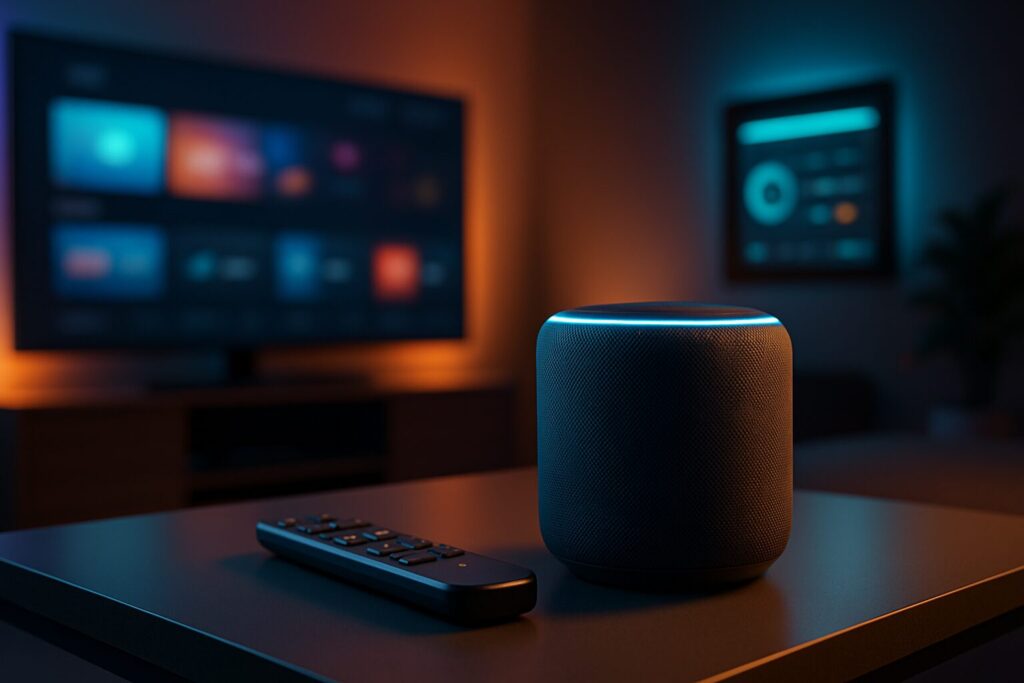
Si eres como yo y el mando a distancia parece tener vida propia y esconderse en los lugares más insospechados, esta guía es para ti. En 2026, controlar tu TV con Alexa ha dejado de ser un truco de ciencia ficción para convertirse en una comodidad esencial. Ya no se trata solo de pedirle que encienda la tele; ahora puedes buscar series, controlar el volumen, cambiar de entrada o abrir Netflix sin mover un dedo. Todo lo que necesitas es un dispositivo con Alexa y, dependiendo de tu televisor, un par de minutos de configuración. En este artículo definitivo, te mostraré paso a paso cómo conectar Alexa a tu televisor, ya sea un último modelo o uno más antiguo, y todos los comandos de voz de Alexa para TV que realmente importan.
¿Qué Necesitas para Controlar tu TV con Alexa?
Antes de sumergirnos en la configuración, asegúrate de tener todo listo. La lista es más corta de lo que piensas:
- Un dispositivo con Amazon Alexa: Puede ser un altavoz Echo (como el Echo Dot 5ª generación), un Echo Show, o incluso un Amazon Fire TV Cube.
- Un Televisor: Lo ideal es un Smart TV, pero no te preocupes, también cubriremos cómo controlar televisores más antiguos.
- Una red WiFi estable: Todos tus dispositivos deben estar conectados a la misma red para que puedan comunicarse entre sí.
- La App de Alexa: Instalada y configurada en tu smartphone (iOS o Android).
Método 1: Conectar Alexa a tu Smart TV
Este es el camino más directo y el que ofrece una integración más completa. La mayoría de los fabricantes de televisores inteligentes modernos ofrecen «Skills» de Alexa, que son como pequeñas aplicaciones que permiten la comunicación entre tus dispositivos.
Paso a Paso: La Conexión General
El proceso básico es muy similar para la mayoría de las marcas y se realiza desde la aplicación de Alexa. Aquí te muestro los pasos generales que he seguido decenas de veces:
- Abre la aplicación de Alexa en tu móvil.
- Pulsa en la pestaña «Más» en la esquina inferior derecha.
- Selecciona «Configuración» en el menú.
- Desplázate hacia abajo hasta la sección «Preferencias de Alexa» y pulsa en «TV y vídeo».
- Verás una lista de servicios y fabricantes. Busca la marca de tu televisor (Samsung, LG, Sony, etc.) o tu dispositivo de streaming (Fire TV, Roku).
- Pulsa sobre tu servicio y selecciona «Vincular» o «Activar para usar».
- Sigue las instrucciones en pantalla. Normalmente, esto implica iniciar sesión en la cuenta de tu fabricante de TV (por ejemplo, tu cuenta de Samsung o LG) para autorizar la conexión.
- Una vez vinculada la cuenta, la app te pedirá que selecciones el televisor específico que quieres controlar.
- Finalmente, elige qué dispositivos Echo controlarán ese televisor. Mi recomendación es seleccionar el que esté en la misma habitación.
¡Y listo! Con estos pasos, la conexión principal está hecha. Ahora, veamos las particularidades de las marcas más populares.
Guías Específicas por Marca
Cómo conectar Alexa a TV Samsung
Para un televisor Samsung, el proceso se integra con su plataforma de hogar inteligente. Necesitarás la skill Alexa para TV Samsung, que en realidad es la skill de «SmartThings». Asegúrate de que tu televisor esté registrado en tu cuenta de Samsung y añadido a la app SmartThings. Al vincular Alexa, iniciarás sesión con tu cuenta de Samsung. Esto permite un control muy preciso, desde encender la TV hasta cambiar de canal o abrir apps específicas. Si alguna vez tienes problemas, un reinicio puede ayudar; aquí tienes una guía completa para resetear tu TV Samsung.
Cómo conectar Alexa a TV LG
LG utiliza su propia plataforma, LG ThinQ. Para conectar tu TV LG, busca la skill «LG ThinQ – Complete» en la sección de TV y vídeo de la app de Alexa. El proceso te pedirá que inicies sesión con tu cuenta de LG. Una vez conectada, podrás usar comandos como «Alexa, abre YouTube en la tele del salón». La compatibilidad suele ser excelente en los modelos con webOS 4.0 o superior.
Cómo conectar Alexa a TV Sony, Philips y otras con Google TV / Android TV
Los televisores que utilizan el sistema operativo de Google (Android TV o el más reciente Google TV) tienen una integración nativa muy buena. En la app de Alexa, busca tu marca (ej. Sony) o la skill genérica para Android TV. El proceso de vinculación suele requerir que vayas a los ajustes de tu TV para generar un código que luego introducirás en la app de Alexa. Es un proceso rápido y te da control sobre casi todas las funciones del televisor.
Método 2: Darle «Inteligencia» a tu TV Antigua con Infrarrojos (IR)
¿Tienes un televisor que funciona perfectamente pero no es «smart»? No hay problema. En 2026, hay soluciones fantásticas para integrarlo en tu ecosistema Alexa mediante emisores de infrarrojos (IR), que imitan la señal del mando a distancia original.
Opción A: Amazon Fire TV Cube
El Fire TV Cube es mi solución favorita todo en uno. No solo es un potente reproductor de streaming, sino que también incluye un emisor de infrarrojos multidireccional y un altavoz con Alexa. Esto significa que puedes decirle «Alexa, enciende la TV» y el Cube enviará la señal IR correcta para encender tu televisor, tu barra de sonido e incluso tu decodificador de cable, todo con un solo comando.
Opción B: Hubs de IR Universales (Broadlink, etc.)
Dispositivos como el Broadlink RM4 ProEnlace de afiliado son «traductores» universales. Los colocas cerca de tu TV, les enseñas los códigos de tu mando a distancia original a través de su app, y luego activas su skill en Alexa. Una vez configurado, puedes crear rutinas y comandos para controlar no solo la TV, sino prácticamente cualquier aparato que funcione con un mando a distancia por infrarrojos, como un equipo de aire acondicionado o un antiguo equipo de música.
Tabla de Dispositivos Compatibles con Alexa para Control de TV
Para que te hagas una idea clara de las opciones, he preparado esta tabla comparativa:
| Tipo de Dispositivo | Método de Conexión | Nivel de Control | Ideal Para |
|---|---|---|---|
| Smart TV (Samsung, LG, Sony…) | Skill Oficial del Fabricante | Avanzado (Encendido, volumen, apps, entradas) | Usuarios que buscan la máxima integración. |
| Amazon Fire TV Stick / 4K / Max | Nativo (Vinculado a la cuenta de Amazon) | Avanzado (Control por HDMI-CEC y por voz del contenido) | Convertir cualquier TV con HDMI en Smart y controlable. |
| Amazon Fire TV CubeEnlace de afiliado | Nativo + Emisor IR | Total (Controla TV, barras de sonido, decodificadores) | La solución definitiva para unificar todos los dispositivos del salón. |
| TV no-Smart + Hub IR (Broadlink) | Skill del Hub IR + Aprendizaje de códigos | Básico/Medio (Encendido, volumen, cambio de canal/entrada) | Dar una segunda vida a televisores antiguos. |
Comandos de Voz de Alexa para TV que Usarás a Diario
Una vez todo está conectado, llega la parte divertida. Aquí tienes una lista de los comandos de voz para TV más útiles, probados y actualizados para 2026. Recuerda sustituir «[nombre de la TV]» por el nombre que le diste a tu televisor en la app de Alexa (ej. «tele del salón»).
Controles Esenciales
- «Alexa, enciende la TV«.
- «Alexa, apaga [nombre de la TV]».
- «Alexa, sube/baja el volumen en [nombre de la TV]».
- «Alexa, pon el volumen al 15 en [nombre de la TV]».
- «Alexa, silencia [nombre de la TV]».
Navegación y Reproducción
- «Alexa, pon pausa».
- «Alexa, reanuda la reproducción en [nombre de la TV]».
- «Alexa, para».
- «Alexa, ve a la pantalla de inicio en [nombre de la TV]».
- «Alexa, avanza 30 segundos».
- «Alexa, retrocede 1 minuto».
Búsqueda y Lanzamiento de Apps
- «Alexa, abre Netflix».
- «Alexa, busca películas de comedia en Prime Video».
- «Alexa, pon ‘The Boys’ en [nombre de la TV]».
Controles Avanzados
- «Alexa, cambia la entrada a HDMI 2».
- «Alexa, pon el canal 5 en [nombre de la TV]». (Depende de la integración con tu decodificador)
Para una lista aún más extensa, puedes echar un vistazo a nuestra guía sobre qué puede hacer Alexa y sus mejores comandos.
Solución de Problemas Comunes: ¿Alexa se rebela?
A veces, la tecnología no coopera. Si tienes problemas para que Alexa controle tu TV, aquí tienes las soluciones a los fallos más habituales que me he encontrado.
«Alexa no encuentra mi TV»
Es el problema más frecuente. Antes de nada, comprueba lo siguiente:
- Misma Red WiFi: Asegúrate de que tanto tu TV como tu dispositivo Echo están conectados exactamente a la misma red WiFi. No vale una red de invitados o una banda diferente (2.4GHz vs 5GHz) si tu router no las gestiona como una sola.
- Skill Activada: Ve a la app de Alexa y comprueba que la skill de tu TV (SmartThings, LG ThinQ, etc.) está activada y la sesión iniciada. A veces, las sesiones caducan.
- TV Encendida: Durante la configuración inicial, el televisor debe estar encendido y conectado a internet.
- Reinicia Todo: La solución universal. Apaga tu router, tu TV y tu Echo de la corriente. Espera un minuto y vuelve a encenderlos en ese mismo orden. Si Alexa no responde a ningún comando, este es el primer paso.
«Los comandos de voz no funcionan o son inconsistentes»
Si la conexión está hecha pero Alexa parece no entenderte, prueba esto:
- Nombre del Dispositivo: Revisa qué nombre le has puesto al televisor en la app de Alexa (en Dispositivos). Usa un nombre sencillo y fácil de pronunciar, como «Tele Salón» en lugar de «Samsung QE55S95C».
- Habla Claro: Asegúrate de dar el comando de forma clara. Di «Alexa», espera el aro de luz azul, y luego da la orden completa.
- Actualizaciones Pendientes: Comprueba si tu televisor o la skill de Alexa tienen alguna actualización pendiente.
«El comando para encender la TV no funciona»
Este es un problema técnico específico. Si Alexa puede apagar la TV pero no encenderla, es casi seguro un problema con la configuración HDMI-CEC (Consumer Electronics Control) de tu televisor. Busca en los ajustes de tu TV opciones con nombres como «Anynet+» (Samsung), «SimpLink» (LG), «Bravia Sync» (Sony) o simplemente «HDMI-CEC» y asegúrate de que esté activada. Esta función permite a los dispositivos conectados por HDMI controlar funciones básicas del televisor, como el encendido.
Controlar tu televisor con la voz es una de esas pequeñas mejoras que, una vez la pruebas, te preguntas cómo has podido vivir sin ella. Espero que esta guía definitiva para 2026 te haya ayudado a deshacerte del mando a distancia para siempre. Si tienes cualquier duda o truco que compartir, ¡te espero en los comentarios!
Continúa leyendo
Siguiente guía relacionada · 9 min de lectura
Configurar Fire TV Cube: Guía Completa y Fácil [2026]
Actualizado el 14 de marzo de 2026 Bienvenido a la guía definitiva para configurar tu Fire TV Cube en 2026. Como Ingeniero Multimedia, he…
Continuar con este artículo