

Actualizado el 08 de febrero de 2026
🔴 Addon Descontinuado: Cristal Azul ya no funciona en 2026
El addon Cristal Azul dejó de funcionar permanentemente en septiembre de 2024 y ya no recibe soporte. Si lo tienes instalado, te recomendamos desinstalarlo para evitar errores. Este artículo ha sido completamente reescrito para ofrecerte las mejores alternativas a Cristal Azul en Kodi 2026, totalmente funcionales y actualizadas para las versiones más recientes como Kodi 21 Omega y el nuevo Kodi 22 Piers.







El Ranking Definitivo: Las 3 Mejores Alternativas a Cristal Azul en 2026
Tras la caída de Cristal Azul, la comunidad de Kodi ha evolucionado. En mis pruebas, he determinado que estos tres addons no solo llenan su vacío, sino que en muchos aspectos lo superan en rendimiento, catálogo y estabilidad. Aquí tienes los mejores addons para Kodi en 2026 que sirven como reemplazo directo.
1. Alfa: El Rey del Contenido en Español
Alfa se ha consolidado como el addon más completo y robusto para quienes buscan cine y series en español (castellano y latino). Su principal fortaleza es la integración con múltiples plataformas de streaming y su sistema de «scrapers» que busca enlaces en una gran cantidad de fuentes, ofreciendo casi siempre múltiples opciones de visualización, incluyendo calidades 4K.
Puntos clave de Alfa:
- Extenso catálogo de películas, series, documentales y anime.
- Actualizaciones constantes por parte de su equipo de desarrollo.
- Integración avanzada con servicios como Real-Debrid para una experiencia de streaming premium sin cortes.
- Canales temáticos y sección de TV.
Para una guía detallada, te recomiendo leer el tutorial completo sobre cómo instalar el addon Alfa en Kodi. A continuación, un resumen del proceso:
- Ve a los Ajustes de Kodi (icono de engranaje) > Gestor de Archivos > Añadir fuente.
- En la ruta, introduce la URL del repositorio:
https://fuentekodileia.github.io/ - Nómbrala «Fuentealfa» y pulsa OK.
- Vuelve al menú principal, entra en Add-ons y haz clic en el icono de la caja abierta (Instalador de addons).
- Selecciona «Instalar desde un archivo .zip» > Fuentealfa > y elige repository.alfa-addon-x.x.x.zip.
- Una vez instalado, selecciona «Instalar desde repositorio» > Alfa-Addon repo > Add-ons de vídeo > Alfa > Instalar.
2. Balandro: Velocidad y Eficiencia Máxima
Si lo que buscas es inmediatez, Balandro es tu mejor opción. Este addon es conocido por ser extremadamente rápido y ligero, ideal para dispositivos con recursos limitados como los Amazon Fire TV Stick más básicos. Se especializa en contenido bajo demanda (VoD) y Torrents, por lo que es casi imprescindible usarlo con Elementum para sacar todo su potencial.
Puntos clave de Balandro:
- Interfaz minimalista y de carga casi instantánea.
- Especializado en enlaces de alta velocidad y calidad.
- Menor consumo de recursos del sistema.
- Perfecto para quienes valoran la rapidez por encima de un catálogo enciclopédico.
Puedes seguir la guía completa para instalar Balandro en Kodi aquí. El proceso resumido es:
- Abre Kodi y dirígete a Ajustes > Gestor de Archivos > Añadir fuente.
- Introduce la URL del repositorio de Balandro:
https://fuentekodileia.github.io/ - Ponle el nombre «FuenteBalandro» y acepta.
- Regresa al menú de Add-ons > Instalador de addons (icono de la caja).
- Elige «Instalar desde un archivo .zip» > FuenteBalandro > y haz clic en repository.balandro-x.x.x.zip.
- Finalmente, ve a «Instalar desde repositorio» > Balandro Repo > Add-ons de vídeo > Balandro > Instalar.
3. Palantir 3: Un Clásico Renovado y Fiable
Palantir 3 es la evolución de uno de los addons más queridos por la comunidad hispanohablante. Aunque ha tenido sus altibajos, en 2026 se mantiene como una alternativa sólida, con una interfaz muy visual y un catálogo bien organizado. Es una opción equilibrada entre la cantidad de contenido de Alfa y la sencillez de Balandro.
Puntos clave de Palantir 3:
- Interfaz gráfica intuitiva, ideal para nuevos usuarios.
- Contenido bien categorizado por géneros, años y plataformas.
- Sección de TV en directo (IPTV) que a menudo incluye canales de la TDT.
- Buena fiabilidad de los enlaces que ofrece.
Para un paso a paso detallado, consulta nuestra guía definitiva para instalar Palantir 3 en Kodi. Aquí tienes los pasos básicos:
- Como en los casos anteriores, ve a Ajustes > Gestor de Archivos > Añadir fuente.
- Ingresa la URL del repositorio:
https://fuentekodileia.github.io/ - Nómbralo «FuentePalantir» y pulsa OK.
- Desde el menú de Add-ons, entra al Instalador > «Instalar desde un archivo .zip».
- Selecciona FuentePalantir y haz clic en repository.palantir-x.x.zip.
- Para terminar, ve a «Instalar desde repositorio» > Palantir Repo > Add-ons de vídeo > Palantir 3 > Instalar.
Nota: Como habrás observado, todos estos addons se pueden instalar desde el mismo repositorio. También puedes optar por instalar el addon Luar, que funciona como una tienda de aplicaciones y simplifica la instalación de todo el ecosistema de Kodi 22 Piers addons.
Preparando Kodi: Habilitar Orígenes Desconocidos
Antes de instalar cualquiera de estos addons, es fundamental que tu Kodi permita la instalación desde fuentes externas. Si es la primera vez que lo haces, el sistema te bloqueará por seguridad. Es un paso sencillo pero obligatorio.
Para ello, he preparado una guía actualizada que te muestra exactamente cómo activar los Orígenes Desconocidos en Kodi 21 Omega y 22 Piers. Sigue los pasos y luego regresa a este artículo para continuar.
La Importancia de una VPN para Kodi en 2026
En el panorama digital de 2026, usar Kodi para streaming sin una VPN es un riesgo innecesario. Las operadoras de internet en España y otros países monitorizan activamente el tráfico y pueden bloquear el acceso a ciertas fuentes de contenido o incluso reducir tu velocidad (throttling) si detectan un uso intensivo de streaming.
Una VPN de calidad como ExpressVPN cifra tu conexión, ocultando tu actividad a tu proveedor de internet y permitiéndote saltar bloqueos geográficos para acceder a contenido de otras regiones. Para entender mejor cómo protegerte, te recomiendo leer la guía sobre cómo saltar bloqueos de webs y apps en España.
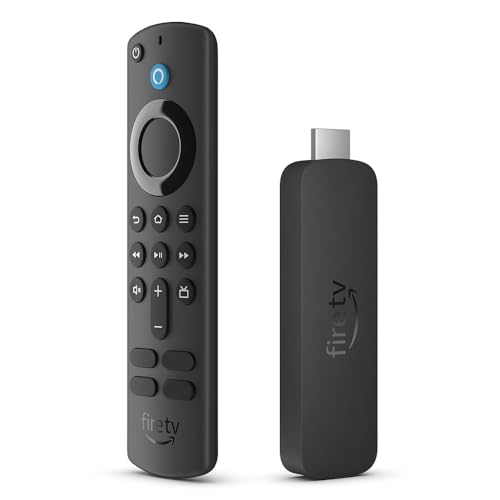
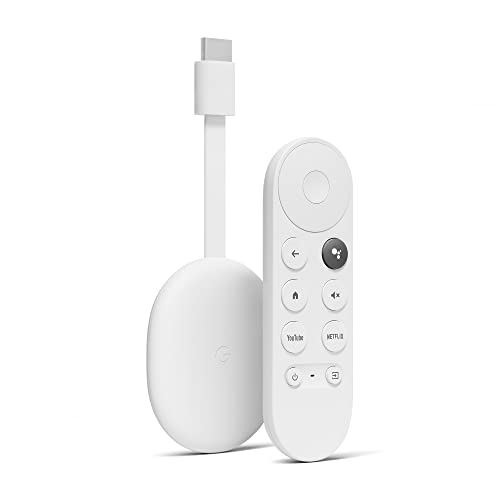
Los 5 Mejores Stick TV para Kodi en 2026
Para disfrutar de estas alternativas a Cristal Azul en la máxima calidad, necesitas un hardware solvente. Estos son los dispositivos que mejor rendimiento ofrecen con Kodi a día de hoy:




Preguntas Frecuentes (FAQ)
¿Por qué recibo un error de registro de Cristal Azul?
El «error de registro Cristal Azul» aparece porque el addon y su repositorio original ya no existen. Kodi no puede conectar con una fuente que ha sido eliminada. La única solución es desinstalar completamente el addon y su repositorio asociado, y proceder a instalar una de las alternativas funcionales mencionadas en esta guía, como Alfa o Balandro.
¿Son legales estos addons?
El software Kodi es 100% legal. Los addons, por su parte, existen en una zona legalmente gris. Mientras que los addons en sí mismos no son ilegales (son solo código), pueden dar acceso a contenido que infringe los derechos de autor. Es responsabilidad del usuario final verificar la legalidad del contenido al que accede según las leyes de su país. tecnoyfoto.com no promueve la piratería.
Kodi es un software de código abierto y totalmente legal desarrollado por la XBMC Foundation. tecnoyfoto.com no está afiliado a Kodi, ni a los desarrolladores de los addons, repositorios o scripts mencionados. No alojamos ni distribuimos contenido protegido por derechos de autor. El usuario es el único responsable del uso que haga de esta información y de verificar la legalidad del contenido en su región.