
Actualizado el 08 de febrero de 2026
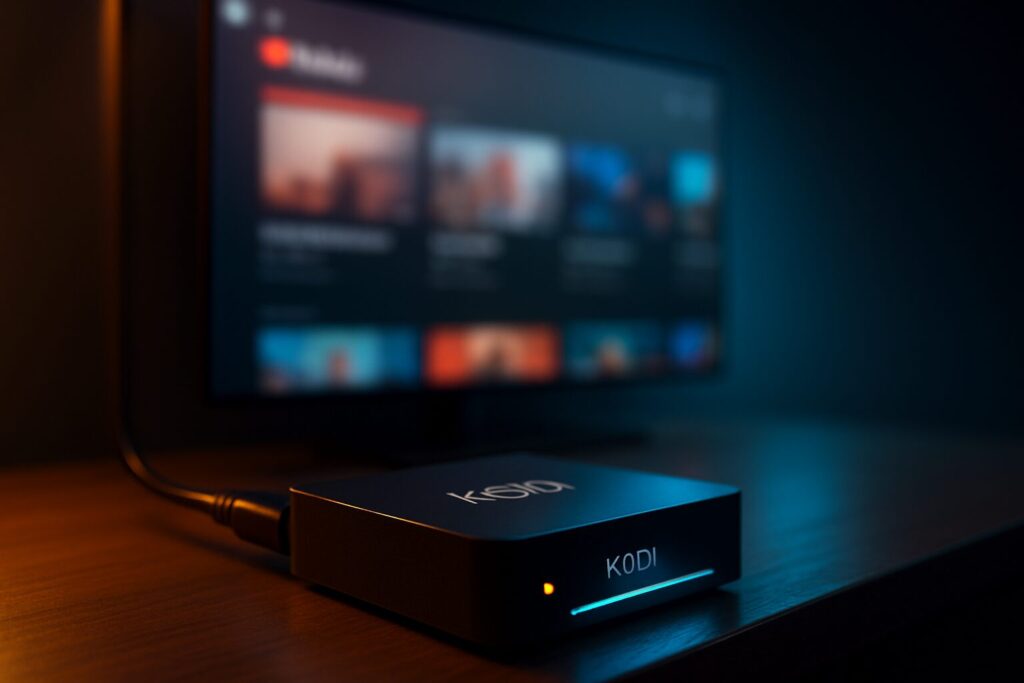
El addon de YouTube en Kodi sigue siendo, en 2026, una de las herramientas más potentes para disfrutar de la plataforma de vídeo sin las limitaciones de la interfaz oficial. Si buscas una guía completa para instalar el addon YouTube Kodi 2026, has llegado al lugar indicado. Este complemento te permite acceder a todo el contenido de YouTube, desde tus suscripciones hasta listas de reproducción, directamente desde el centro multimedia que ya utilizas, ofreciendo una experiencia más limpia y personalizable.
A lo largo de los años, usar YouTube en Kodi ha evolucionado. Ya no se trata solo de evitar anuncios, sino de aprovechar la potencia del motor de vídeo de Kodi para una reproducción superior, integrar el contenido con otras bibliotecas y mantener un mayor control sobre tu privacidad. Sin embargo, la configuración inicial, especialmente la gestión de las claves API de Google, sigue presentando ciertos desafíos.
En esta guía definitiva, te mostraré paso a paso cómo instalar y configurar el addon, solucionar los errores más comunes y aplicar trucos para sacarle el máximo partido. Actualmente, el addon es totalmente compatible con las últimas versiones estables, incluyendo Kodi 22 Piers y la recién lanzada Kodi 23 ‘Phoenix’.
¡No te pierdas la guía actualizada de los mejores addons para Kodi 2026!
Los mejores dispositivos para ver Kodi en 2026
Para disfrutar del addon de YouTube y de Kodi en general con la máxima fluidez, especialmente con contenido en 4K y 8K con códecs modernos como AV1, es fundamental contar con un hardware potente. A continuación, te recomiendo algunos de los dispositivos más competentes del mercado en 2026.
| Dispositivo | Fortalezas Clave | Rango de Precio Estimado |
|---|---|---|
| NVIDIA SHIELD TV Pro 2 (Modelo 2025) | Potencia bruta, escalado por IA a 8K, soporte para todos los códecs de audio y vídeo, ideal para gaming y streaming de alta calidad. | 200€ – 250€ |
| Amazon Fire TV Stick 8K Max (3ª Gen) | Excelente relación calidad-precio, compatibilidad con WiFi 6E, integración total con Alexa y un rendimiento muy sólido para streaming 4K/8K. | 70€ – 90€ |
| Chromecast con Google TV (8K) | Interfaz de Google TV muy pulida, recomendaciones personalizadas y un rendimiento fiable para la mayoría de addons y plataformas. | 60€ – 80€ |
| Raspberry Pi 6 | La opción para entusiastas. Totalmente personalizable, bajo consumo y una comunidad enorme. Requiere configuración manual. | 90€ – 120€ (kit básico) |
Cómo instalar el Addon de YouTube en Kodi (Guía paso a paso 2026)
La instalación del addon de YouTube es un proceso sencillo, ya que se encuentra en el repositorio oficial de Kodi. Esto garantiza seguridad y actualizaciones constantes.
- Abre Kodi en tu dispositivo y, desde el menú principal, navega hasta la sección Add-ons.
- Selecciona el icono de la caja abierta (Instalador de paquetes) en la esquina superior izquierda.
- Elige la opción Instalar desde repositorio.
- Accede al Repositorio oficial Kodi (Kodi Add-on repository). Si no lo ves, es posible que tengas que instalarlo primero, aunque suele venir por defecto.
- Busca la categoría Complementos de vídeo y desplázate hasta encontrar YouTube.
- Haz clic en Instalar. Kodi se encargará de descargar e instalar el addon y todas sus dependencias. Espera a que aparezca la notificación de «Add-on instalado».
- ¡Listo! Ya puedes encontrar el addon en la sección Add-ons de vídeo para empezar a configurarlo.
Configuración y primeros pasos: Evita errores comunes
Una vez instalado, el addon te pedirá que inicies sesión para acceder a tus suscripciones y listas. El proceso es seguro y utiliza el sistema de autenticación de Google.
- Abre el addon de YouTube desde la sección de vídeo.
- El addon te mostrará un mensaje para iniciar sesión. Al aceptarlo, aparecerán dos códigos de activación en pantalla.
- Desde un navegador en tu móvil u ordenador, visita youtube.com/activate.
- Introduce el primer código y haz clic en «Siguiente».
- Inicia sesión con la cuenta de Google que usas para YouTube y concede los permisos necesarios.
- Repite el proceso con el segundo código que te proporciona el addon.
Tras este proceso, es muy probable que te encuentres con el error más común: «Límite de cuota excedido» o «API quota exceeded». No te preocupes, es normal y tiene una solución definitiva que explico a continuación.
Solución al error del addon YouTube Kodi: Crea tu propia API Key
El addon de YouTube utiliza la API oficial de Google para funcionar. Por defecto, miles de usuarios comparten una clave de desarrollador genérica que se agota rápidamente. La solución al error del addon YouTube Kodi es crear tus propias claves personales y gratuitas.
El proceso puede parecer técnico, pero si sigues los pasos con calma, lo tendrás listo en pocos minutos. He creado una guía súper detallada para ello, pero aquí te resumo los pasos clave:
- Ve a la Consola para Desarrolladores de Google Cloud y crea un nuevo proyecto.
- Habilita la API «YouTube Data API v3» para tu proyecto.
- En la sección «Credenciales», genera tres claves: una API Key y dos ID de cliente de OAuth 2.0 (uno tipo «TV y dispositivos de entrada limitada» y otro tipo «Aplicación de escritorio»).
- Abre Kodi, ve a la configuración del addon de YouTube y, en la pestaña «API», introduce las tres claves que acabas de generar.
Para una guía visual y detallada de este proceso, te recomiendo encarecidamente que sigas mi tutorial completo: Cómo crear API Key para YouTube en Kodi y evitar el error de cuota. Una vez configurado, el error de límite de cuota desaparecerá para siempre.
Ventajas de usar YouTube en Kodi frente a otras opciones
En mi experiencia, la configuración inicial vale totalmente la pena por los beneficios que ofrece a largo plazo:
- Experiencia sin anuncios: Al usar su propio reproductor, el addon de Kodi elimina la mayoría de los anuncios pre-roll y mid-roll de YouTube.
- Mayor control de la reproducción: Aprovecha el motor de vídeo avanzado de Kodi para forzar la reproducción en códecs específicos como AV1, ajustar el búfer o sincronizar el audio.
- Integración total: Puedes añadir vídeos de YouTube a tus listas de reproducción de Kodi, mezclándolos con contenido de otros addons como Elementum o Alfa.
- Privacidad mejorada: Evitas gran parte del rastreo que realiza la aplicación oficial de Google. Para una capa extra de seguridad, siempre recomiendo usar una VPN.
Seguridad y Privacidad: ¿Por qué usar una VPN con Kodi?
Más allá de YouTube, usar una VPN con Kodi es casi obligatorio en 2026. No solo te permite acceder a contenido bloqueado geográficamente en YouTube y otras plataformas, sino que también protege tu actividad de la vigilancia de tu proveedor de Internet (ISP). Una VPN enmascara tu dirección IP y cifra todo tu tráfico, garantizando tu anonimato.
Evita bloqueos y mejora tu seguridad en Kodi. En mi guía sobre DNS y VPN de 2026 explico las mejores opciones para streaming seguro.
Alternativas al addon de YouTube para Kodi en 2026
Aunque el addon oficial es la opción más completa, han surgido algunas alternativas al addon YouTube Kodi que pueden ser interesantes si buscas simplicidad y no necesitas iniciar sesión:
- Addons basados en Invidious: Existen complementos que utilizan las APIs de Invidious (una interfaz alternativa a YouTube centrada en la privacidad) para mostrar vídeos sin necesidad de una API Key de Google. Suelen ser más limitados en funciones, pero son una excelente opción para un uso rápido.
- SmartTube (para Android TV): Si usas Kodi en un dispositivo Android TV como la NVIDIA Shield o un Fire TV, una alternativa externa a Kodi es la aplicación SmartTube. Ofrece una experiencia increíble, sin anuncios y con funciones avanzadas como SponsorBlock integrado. No es un addon, pero es una referencia en el ecosistema.
Conclusión: ¿Vale la pena ver YouTube en Kodi en 2026?
Sin lugar a dudas, sí. El addon de YouTube en Kodi transforma la manera en que consumes contenido de la plataforma. Aunque la configuración de la API Key de YouTube para Kodi requiere un esfuerzo inicial, el resultado es una experiencia de usuario superior, sin interrupciones publicitarias y perfectamente integrada en tu centro multimedia.
Para cualquier usuario que ya utilice Kodi como su sistema de entretenimiento principal, integrar YouTube es un paso lógico y muy recomendable. Con la configuración correcta, se convierte en la forma definitiva de disfrutar de la plataforma, libre de las restricciones y distracciones de la versión oficial.
Sígueme en YouTube

Kodi es un software de código abierto y totalmente legal desarrollado por la XBMC Foundation. tecnoyfoto.com no está afiliado a Kodi, ni a los desarrolladores de los addons, repositorios o scripts mencionados. No alojamos ni distribuimos contenido protegido por derechos de autor. El usuario es el único responsable del uso que haga de esta información y de verificar la legalidad del contenido en su región.