
En calidad de Afiliado de Amazon, obtengo ingresos por las compras adscritas que cumplen los requisitos aplicables. Si compras desde estos enlaces, el precio para ti es el mismo y Amazon me paga una pequeña comisión que ayuda a mantener Tecnoyfoto.

Actualizado el 19 de febrero de 2026
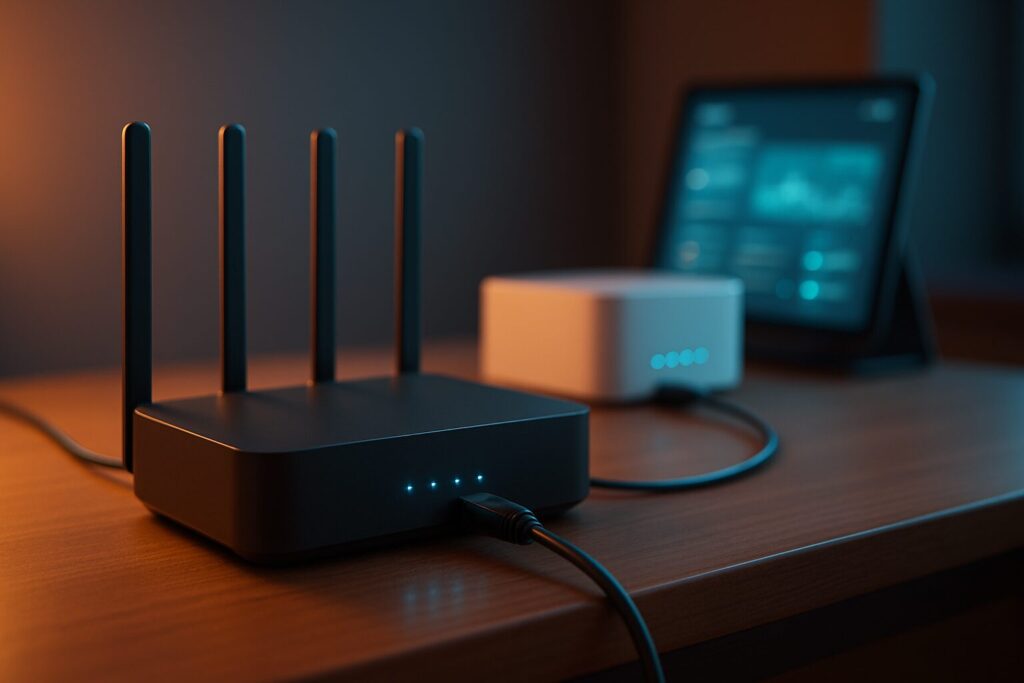
En pleno 2026, la necesidad de conectar 2 routers en casa ha pasado de ser un truco para entusiastas a una solución práctica para muchos hogares. La proliferación de dispositivos IoT para domótica, el streaming de contenido en 8K, las videollamadas de trabajo y el gaming de baja latencia exigen más de lo que el router básico de la operadora puede ofrecer. Aunque estos equipos han mejorado, para un usuario avanzado o un hogar digitalmente denso, se quedan cortos rápidamente.
¿Por Qué Conectar un Segundo Router en 2026?
Antes de sumergirnos en la configuración, es crucial entender el «porqué». Las razones más comunes para añadir un segundo router a tu red doméstica son:
- Ampliar cobertura Wi-Fi: Es el motivo más habitual. Si tienes una casa grande, con varias plantas o muros gruesos, un solo router no es suficiente para cubrir todos los rincones con una señal estable.
- Mejorar el rendimiento y las funciones: Los routers neutros de gama alta ofrecen procesadores más potentes, más memoria RAM y tecnologías como Wi-Fi 7, QoS avanzado para priorizar el tráfico (ideal para gaming o streaming) y mejor gestión de múltiples dispositivos.
- Aumentar la seguridad: Permite segmentar tu red doméstica. Puedes crear una red aislada para dispositivos de domótica (que a menudo son más vulnerables), otra para invitados y mantener tu red principal para ordenadores y dispositivos personales.
- Obtener control total: Un router propio te da acceso a configuraciones avanzadas que las operadoras suelen capar, como servidores VPN, cambiar las DNS a nivel de router o un control parental mucho más granular.
Tres Métodos para Conectar Dos Routers: ¿Cuál es el Tuyo?
No hay una única forma de conectar 2 routers. La elección del método depende de tu objetivo final. Aquí te presento las tres configuraciones principales, de la más recomendada a la más específica.
1. Modo Puente (Bridge Mode): La Solución Definitiva
Ideal para: Reemplazar por completo la funcionalidad de routing del router de la operadora por uno propio mucho más potente.
Cómo funciona: Poner el router de la operadora en puente router lo convierte, a grandes rasgos, en un simple «módem» que solo traduce la señal de fibra (ONT) a Ethernet. Toda la gestión de la red (Wi-Fi, DHCP, seguridad) pasa a ser responsabilidad de tu nuevo router de alto rendimiento. Es la configuración más limpia y la que recomiendo para evitar problemas como el Doble NAT.
2. Router en Cascada (LAN-a-WAN): Creando una Subred
Ideal para: Aislar una parte de la red por seguridad o para un entorno de pruebas.
Cómo funciona: Se conecta un puerto LAN del router principal (operadora) al puerto WAN/Internet del router secundario. Esto crea una red completamente nueva e independiente dentro de la principal. El router secundario gestiona su propio rango de IPs. Es la configuración que a menudo se combina con el DMZ, como se explicaba en la versión original de este artículo.
3. Punto de Acceso (AP Mode): La Mejor Forma de Ampliar Cobertura Wi-Fi
Ideal para: Usar un router viejo o secundario para ampliar cobertura wifi en otra zona de la casa, manteniendo una única red.
Cómo funciona: Se desactiva la función de «router» (en concreto, el servidor DHCP) del segundo dispositivo y se conecta un puerto LAN del router principal a un puerto LAN del secundario. De este modo, el segundo router actúa como una simple antena que extiende la red existente.
Guía Paso a Paso: Configurar tu Red con Dos Routers
A continuación, detallo los pasos para cada uno de los métodos. En mi caso, el router de la operadora es de Movistar España, pero los conceptos son universales.
Configuración en Modo Puente (Recomendado)
Poner el router de Movistar en modo puente es el proceso más técnico, pero el que mejores resultados ofrece. Implica acceder a la configuración avanzada del router de la operadora para desactivar sus funciones de enrutamiento y dejar que tu nuevo equipo tome el control. Dado que el proceso puede variar ligeramente según el modelo exacto del router, he creado una guía completa y actualizada que puedes seguir paso a paso.
➡️ Guía detallada: Cómo poner tu router de Movistar en modo puente (Guía 2026)
Configuración en Cascada con DMZ (Para Usuarios Avanzados)
Este método, aunque funcional, puede generar Doble NAT. Se recomienda solo si necesitas una red totalmente aislada. La idea es abrir todos los puertos del router de la operadora hacia la dirección IP router secundario, que será el que gestione la seguridad.
- Accede al router de la operadora: Abre un navegador y ve a la puerta de enlace (normalmente
192.168.1.1). La encontrarás en una pegatina en el propio router. - Haz una copia de seguridad: Antes de tocar nada, busca la opción de «Backup» o «Copia de Seguridad» en la administración y guarda la configuración actual. Si algo sale mal, podrás restaurarla fácilmente.
- Desactiva el Wi-Fi del router principal: Para evitar interferencias y confusiones, deshabilita las redes inalámbricas del router de la operadora. Tu nuevo router será el único que emita Wi-Fi. Si quieres mantenerla por alguna razón, cámbiale el nombre (SSID) y la contraseña.
- Conecta y configura el router secundario: Conecta el puerto WAN de tu nuevo router a un puerto LAN del router de la operadora. Configura su red Wi-Fi. Para una transición sencilla, puedes ponerle el mismo nombre de red y contraseña que tenías antes; así, tus dispositivos se conectarán automáticamente.
- Identifica la IP y MAC del nuevo router: Una vez conectado, el router principal le asignará una IP. Puedes usar herramientas como Advanced IP Scanner, Angry IP Scanner (una excelente alternativa gratuita y multiplataforma) o simplemente mirar la lista de dispositivos conectados en la interfaz del router principal para encontrar la IP y la dirección MAC de tu nuevo router.
- Asigna una IP fija (Reserva DHCP): En la configuración del router principal, ve a las opciones de LAN o DHCP y busca la opción para reservar una dirección IP para el router secundario usando su dirección MAC. Esto asegura que su IP no cambie nunca. Por ejemplo, asígnale la
192.168.1.2. - Configura el DMZ: Busca la opción «DMZ» (Demilitarized Zone) en la configuración de seguridad o avanzada del router principal. Actívala e introduce la IP fija que acabas de asignar a tu router secundario (
192.168.1.2). Guarda los cambios.
¡ATENCIÓN! El DMZ abre todos los puertos hacia una IP. Haz esto ÚNICAMENTE apuntando a otro router que tenga su propio firewall robusto. Nunca configures el DMZ hacia un ordenador u otro dispositivo, ya que lo dejarías completamente expuesto a ataques desde Internet.
Configuración como Punto de Acceso (Para Ampliar Wi-Fi)
Este es el método más sencillo y efectivo para reutilizar un router antiguo y mejorar la cobertura.
- Accede al router secundario: Conéctate a él directamente con un cable de red (sin que esté conectado al router principal) y entra en su configuración.
- Asigna una IP LAN fija: Cambia su dirección IP LAN a una que esté dentro del rango del router principal, pero fuera del pool de DHCP. Si tu router principal es
192.168.1.1, puedes ponerle al secundario la192.168.1.254. Anota esta IP, la necesitarás para acceder a él en el futuro. - Desactiva el servidor DHCP: Esta es la clave. Busca la configuración de DHCP en el router secundario y desactívala. Solo debe haber un servidor DHCP en la red (el del router principal) para evitar un conflicto de dirección IP.
- Configura el Wi-Fi: Establece el nombre de la red (SSID) y la contraseña. Puedes usar los mismos que los del router principal para que los dispositivos cambien de uno a otro de forma más fluida (roaming), o puedes poner un nombre diferente (ej: «WiFi_Planta_Alta») para elegir manualmente a cuál te conectas.
- Conecta los routers: Usa un cable de red para conectar un puerto LAN del router principal a un puerto LAN del router secundario. ¡No uses el puerto WAN del segundo router!
¡Listo! El segundo router ahora funciona como un simple punto de acceso, extendiendo tu red cableada e inalámbrica.
La Alternativa Moderna de 2026: Redes Wi-Fi Mesh
Si tu principal objetivo es ampliar cobertura wifi, en 2026 la tecnología ha avanzado mucho. Antes de complicarte con configuraciones manuales, mi recomendación es que valores seriamente un sistema Wi-Fi Mesh. Estos sistemas consisten en un router principal y varios «nodos» o «satélites» que se comunican entre sí para crear una única red Wi-Fi inteligente y sin cortes en toda la casa. La transición entre nodos es transparente para el usuario.
Para un análisis más profundo de las diferencias, puedes consultar mi artículo sobre Repetidores Wi-Fi vs redes Mesh. A continuación, una tabla comparativa con algunos de los sistemas mesh más populares de 2026.
| Modelo | Estándar Wi-Fi | Características Clave | Rango de Precio (Pack 2) |
|---|---|---|---|
| Amazon eero MaxEnlace de afiliado 7 | Wi-Fi 7 | Tribanda, puertos 10 GbE, compatible con Matter, hub Zigbee integrado. | 600-750€ |
| TP-Link Deco BE95 | Wi-Fi 7 | Cuatribanda, backhaul dedicado de 6 GHz, puertos 10 GbE, IA para optimización de red. | 800-950€ |
| Google Nest Wifi Pro 2 | Wi-Fi 7 | Optimización para el ecosistema Google, seguridad avanzada, diseño minimalista, compatible con Matter. | 450-550€ |
| Netgear Orbi 970 Series | Wi-Fi 7 | Backhaul dedicado patentado, alto rendimiento, puertos Multi-Gig, ideal para casas muy grandes. | 1200-1500€ |
Nota: Los precios son estimaciones para 2026 y pueden variar. Para ver más opciones, visita nuestra guía actualizada de los mejores routers mesh.
Resolución de Problemas Comunes al Conectar 2 Routers
Conflicto de Dirección IP
Síntoma: La conexión a internet es inestable o algunos dispositivos no pueden conectarse.
Causa: Ocurre si ambos routers intentan asignar direcciones IP en el mismo rango (por ejemplo, ambos son 192.168.1.1) o si hay dos servidores DHCP activos en la misma red (típico error al configurar en modo AP).
Solución: Asegúrate de que cada router tiene una IP LAN única y de que solo el router principal tiene el servidor DHCP activado (a menos que uses la configuración en cascada, donde cada red tiene su propio DHCP).
Doble NAT y sus Consecuencias
Síntoma: Problemas con juegos online (NAT estricta), apertura de puertos, acceso a servidores locales desde el exterior (Plex, NAS) o algunos servicios de streaming.
Causa: Ocurre en la configuración de router en cascada (LAN-a-WAN). Tu tráfico de internet pasa por dos procesos de «traducción de direcciones de red» (NAT), uno en cada router.
Solución: La mejor solución es evitarlo usando el Modo Puente. Si no es posible, puedes intentar configurar el reenvío de puertos en ambos routers (primero del principal al secundario, y luego del secundario al dispositivo final), pero es un proceso complejo y propenso a errores.
Bajo Rendimiento o Caídas de Conexión
Síntoma: La velocidad de la red es inferior a la esperada o la conexión se cae aleatoriamente.
Causa: Puede deberse a interferencias de canales Wi-Fi, una mala ubicación de los routers o un hardware de baja calidad.
Solución: Utiliza un analizador de Wi-Fi (hay apps para móvil) para encontrar los canales menos congestionados. Coloca los routers en lugares céntricos y elevados, lejos de obstáculos y aparatos electrónicos. Si usas un router antiguo como punto de acceso, ten en cuenta que su rendimiento será limitado por su hardware.
Continúa leyendo

Siguiente guía relacionada · 11 min de lectura
Cómo poner tu router de Movistar en modo puente
Actualizado el 19 de agosto de 2026 ¿Has recibido el aviso de que tu ONT dejará de funcionar? Si has llegado hasta este artículo…
Continuar con este artículo