
En calidad de Afiliado de Amazon, obtengo ingresos por las compras adscritas que cumplen los requisitos aplicables. Si compras desde estos enlaces, el precio para ti es el mismo y Amazon me paga una pequeña comisión que ayuda a mantener Tecnoyfoto.

Actualizado el 14 de marzo de 2026
Bienvenido a la guía definitiva para configurar tu Fire TV CubeEnlace de afiliado en 2026. Como Ingeniero Multimedia, he visto evolucionar estos dispositivos y el modelo actual es, sin duda, el centro neurálgico multimedia más potente que Amazon ha creado. En este artículo, te guiaré paso a paso, no solo para la configuración inicial, sino para exprimir al máximo su potencial, desde la colocación óptima hasta su integración como cerebro de tu hogar inteligente.
Modelos de Fire TV Cube en 2026: ¿Cuál Elegir?
A día de hoy, en 2026, Amazon ha consolidado su oferta en dos modelos principales que, aunque comparten el mismo ADN, se dirigen a usuarios ligeramente distintos. Conocerlos es el primer paso antes de la configuración.
| Característica | Fire TV CubeEnlace de afiliado (4ª Gen) | Fire TV CubeEnlace de afiliado Pro |
|---|---|---|
| Procesador | Octa-Core 2.2 GHz | Octa-Core 2.5 GHz con IA mejorada |
| RAM | 3 GB | 4 GB |
| Conectividad | Wi-Fi 6E, Ethernet 1Gbps, HDMI 2.1 (Entrada/Salida) | Wi-Fi 7, Ethernet 2.5Gbps, HDMI 2.1a (Entrada/Salida) |
| Hub Smart Home | Alexa, IR, Matter | Alexa, IR, Matter, Hub Zigbee 3.0 integrado |
| Precio Estimado | 140-160 € | 180-200 € |
Mi recomendación es clara: si tu ecosistema de domótica se basa o se basará en Zigbee, la versión Pro es una inversión que simplifica enormemente la instalación al no requerir un coordinador externo. Para los demás, el modelo estándar es más que suficiente.
Cómo Colocar tu Fire TV Cube para un Rendimiento Óptimo
Una vez desembalado, la ubicación es clave. No se trata solo de estética; afecta directamente al control por voz y al rendimiento del control por infrarrojos. Sigue estos consejos:
- Visión Directa: Colócalo fuera de armarios o muebles cerrados. El Cube necesita «ver» tu TV, barra de sonido o receptor AV para controlarlos vía infrarrojos (IR).
- Lejos de Altavoces: Sitúalo a un mínimo de 50 cm de cualquier altavoz. Esto evita que el audio de tu sistema de sonido interfiera con los micrófonos de campo lejano, garantizando que Alexa te escuche claramente.
- Orientación Correcta: El logo de Amazon debe mirar hacia tu posición habitual en el sofá. Los micrófonos están optimizados para captar tu voz desde esa dirección.
- Conexiones al Alcance: Asegúrate de tener un enchufe cerca y que la distancia al puerto HDMI de tu TV sea la adecuada. Recuerda que, por norma general, el cable HDMI no viene incluido.
- Señal de Red: Aunque su conectividad Wi-Fi es excelente, para streaming 4K HDR sin concesiones, mi recomendación es siempre usar el adaptador Ethernet incluido y conectarlo por cable. Esto garantiza una conexión estable y libre de interferencias.
Conexión y Hardware: Paso a Paso
El Fire TV Cube combina un reproductor multimedia de alta gama, un altavoz inteligente con Alexa y un mando a distancia universal. Entender su hardware es fundamental.
Conexión a la TV y Red
La conexión es sencilla. Usa un cable HDMI 2.1 de buena calidad para conectar el puerto «HDMI Out» del Cube a un puerto HDMI compatible en tu televisor (usualmente etiquetado como eARC/ARC para un mejor control del audio). Conecta el adaptador de corriente y, si lo vas a usar, el cable de red al adaptador Ethernet.
Al encender tu televisor, selecciona la fuente de entrada HDMI correspondiente al Fire TV Cube.
El Mando por Voz Alexa y su Configuración
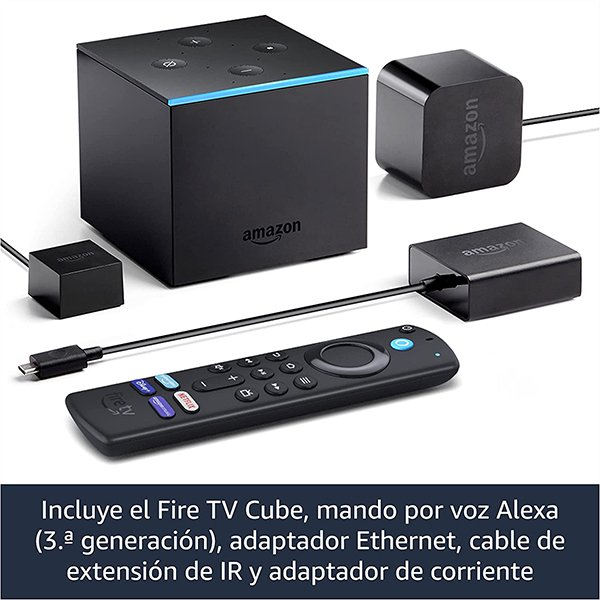
Aunque el Cube está diseñado para el control por voz, el mando es esencial para la configuración inicial y para momentos en los que no quieres hablar. Los modelos de 2026 suelen venir con el Mando por voz Alexa Pro, que incluye botones retroiluminados, accesos directos personalizables y un localizador. Durante el primer arranque, el Cube te guiará para emparejarlo, un proceso que apenas dura unos segundos.
El Emisor de Infrarrojos (IR Blaster) y el Control de Equipos
El Cube cuenta con un emisor de IR omnidireccional. Sin embargo, si tienes dispositivos dentro de un mueble, utiliza el cable extensor de IR incluido. Conecta un extremo al puerto IR del Cube y coloca el otro extremo cerca de los sensores de los aparatos que quieras controlar. Durante la configuración, el sistema te ayudará a identificar y programar tu TV, barra de sonido y otros equipos.
Guía Definitiva para Configurar tu Amazon Fire TV Cube en 2026
Con todo conectado, la pantalla de bienvenida de Fire OS aparecerá. Sigue estos pasos para una configuración perfecta:
- Emparejar el Mando: Pulsa el botón Inicio (el de la casa) en tu mando a distancia. El dispositivo lo detectará automáticamente.
- Seleccionar Idioma: Elige tu idioma preferido de la lista.
- Configurar la Red: Elige tu red Wi-Fi e introduce la contraseña. Si has conectado el cable Ethernet, este paso se omitirá. Si quieres optimizar tu conexión, considera cambiar las DNS más adelante desde los ajustes de red.
- Actualización del Sistema: El Fire TV Cube buscará, descargará e instalará la última versión de Fire OS. Este proceso puede tardar varios minutos y reiniciarse. Ten paciencia y no lo desconectes.
- Iniciar Sesión en Amazon: Introduce el correo y la contraseña de tu cuenta de Amazon. Si al comprarlo marcaste la opción «Vincular a mi cuenta», es posible que este paso se complete automáticamente.
- Guardar Contraseña Wi-Fi: Te preguntará si quieres guardar la contraseña en tu cuenta de Amazon para facilitar la configuración de otros dispositivos. Es una opción segura y recomendable.
- Controles Parentales: Configura los controles parentales si el dispositivo va a ser utilizado por menores.
- Configurar Control de Equipo: ¡Este es un paso crucial! Sigue las instrucciones en pantalla para que el Fire TV Cube aprenda a controlar el encendido/apagado y el volumen de tu TV y sistema de sonido. Tendrás que confirmar con tu mando si las pruebas de sonido y encendido funcionan.
- Instalación de Apps: El sistema te sugerirá instalar las apps de streaming más populares. Puedes seleccionarlas ahora o hacerlo más tarde desde la Appstore.
¡Listo! Con esto, tu Fire TV Cube 2026 está operativo y listo para la acción.
Más Allá del Streaming: Integración con tu Hogar Inteligente
El verdadero potencial del Fire TV Cube en 2026 reside en su capacidad para actuar como un hub de hogar digital. Gracias a la compatibilidad con el estándar Matter, puede comunicarse con una gama enorme de dispositivos. Si tienes el modelo Pro, su hub Zigbee integrado te permite conectar directamente bombillas, sensores y enchufes sin necesidad de puentes adicionales, una ventaja enorme para los que usamos sistemas como Home Assistant y queremos una configuración limpia con ZHA (Zigbee Home Automation).
Las Apps Imprescindibles para tu Fire TV Cube en 2026
La tienda de aplicaciones es vasta, pero estas son las apps que considero esenciales:
- Streaming: Netflix, Prime Video, Disney+, HBO Max, Apple TV+, YouTube, Twitch.
- Música: Spotify, Amazon Music, Apple Music, Tidal.
- TV en Directo: Tivify, Pluto TV, y las apps oficiales de las cadenas de TDT.
- Utilidades: Downloader (para instalar apps de fuera de la tienda), Send Files to TV (para enviar archivos desde tu móvil o PC).
- Reproductores multimedia: Puedes instalar reproductores compatibles para gestionar tu biblioteca local y reproducir contenido desde tu red doméstica.
Solución de Problemas Comunes (Problemas Fire TV Cube)
Incluso el mejor dispositivo puede presentar problemas. Aquí te dejo soluciones a los más frecuentes:
- El mando no responde: Acerca el mando al Cube y mantén pulsado el botón Inicio durante 10 segundos para forzar el reemparejamiento. Si no funciona, cambia las pilas. Consulta la guía completa del control remoto de Fire TV.
- El vídeo se para o la calidad es baja: Suele ser un problema de red. Reinicia tu router y el Fire TV Cube. Si persiste, conéctalo por cable Ethernet. Una red Mesh puede ser la solución definitiva en hogares grandes.
- Alexa no me entiende o no responde: Asegúrate de que el botón del micrófono no esté desactivado (luz roja). Revisa que el Cube no esté demasiado cerca de los altavoces. Si Alexa no reconoce tu voz, prueba a reconfigurar tu perfil de voz en la app Alexa.
- El dispositivo se reinicia solo: Puede ser un síntoma de sobrecalentamiento o un problema con el adaptador de corriente. Asegúrate de que el Cube esté en un lugar ventilado y utiliza siempre el adaptador y cable originales. Como última opción, puedes restablecer el Fire TV Cube a sus valores de fábrica.
Alternativas al Fire TV Cube en 2026
Aunque el Cube es una opción fantástica, existen otras alternativas en el mercado:
- Apple TV 4K: Ideal para usuarios inmersos en el ecosistema de Apple. Ofrece una interfaz pulida y un rendimiento excepcional, aunque a un precio superior.
- NVIDIA Shield TV Pro: Sigue siendo el rey para los entusiastas del gaming en la nube (GeForce NOW) y para la reproducción de archivos locales de muy alto bitrate gracias a su potente IA de reescalado.
- Chromecast con Google TV (4K): Una opción más económica con una gran interfaz y la potencia del Asistente de Google, pero con menos rendimiento bruto y sin las capacidades de hub del Cube.
Conclusión: ¿Merece la pena el Fire TV Cube en 2026?
Absolutamente sí. En mis pruebas, el Fire TV Cube (4ª Gen) y su versión Pro no solo son excelentes reproductores multimedia con soporte para todos los formatos de audio y vídeo modernos (Dolby Vision, Atmos), sino que su integración con Alexa y su rol como centro de control del hogar inteligente lo convierten en un dispositivo único en su categoría. Si buscas unificar el control de tu entretenimiento y tu domótica con la voz, no hay una opción más completa y potente en el mercado actual. Su precio, aunque no es bajo, está más que justificado por la versatilidad y el rendimiento que ofrece.
Continúa leyendo
Siguiente guía relacionada · 6 min de lectura
Instalar SkyShowtime en Fire TV Stick [Guía Fácil 2026]
Actualizado el 25 de marzo de 2026 SkyShowtime se ha consolidado en 2026 como una de las plataformas de streaming indispensables en España, ofreciendo…
Continuar con este artículo