
Actualizado el 25 de enero de 2026
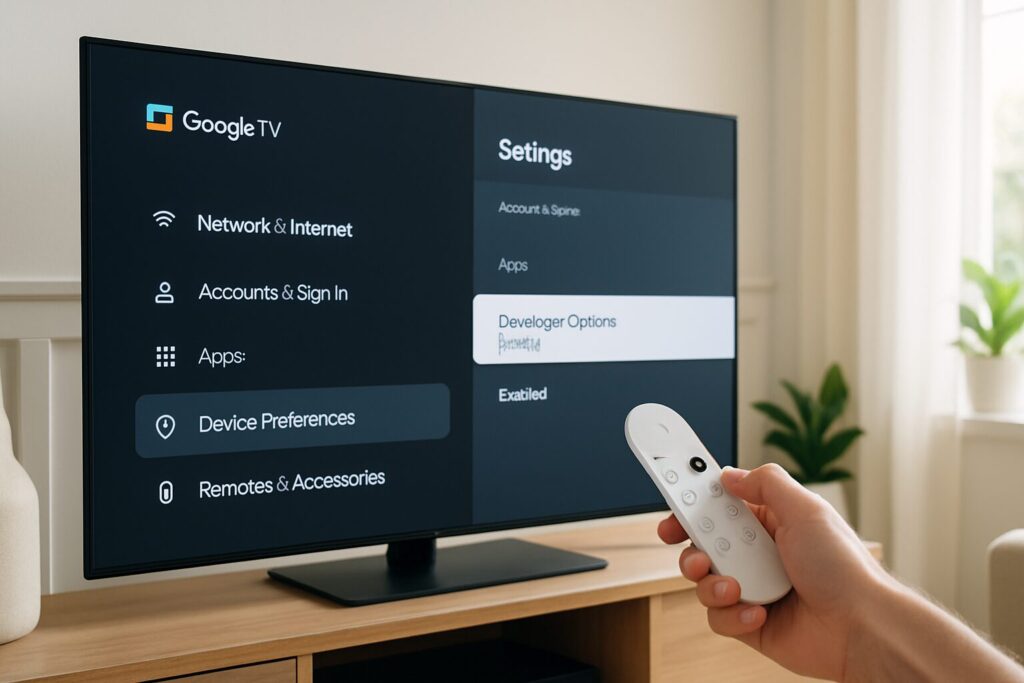
Instalar aplicaciones fuera de la tienda oficial de Google Play, un proceso conocido como sideloading, es una de las grandes ventajas del ecosistema Android. Sin embargo, en los dispositivos de salón como el Chromecast con Google TV y otros Android TV, Google ha añadido capas de seguridad adicionales. A día de hoy, en 2026, para activar las fuentes desconocidas en Google TV, es imprescindible habilitar primero el «modo desarrollador».
Esta guía definitiva te mostrará el proceso completo y actualizado para 2026, paso a paso, permitiéndote instalar cualquier archivo APK que desees en tu dispositivo. Vamos a unificar todo el proceso para que no tengas que saltar entre diferentes tutoriales.
¡Advertencia de Seguridad Importante!
Antes de continuar, es crucial que entiendas los riesgos. Al instalar APK de fuentes no verificadas (sideloading), estás eludiendo las medidas de seguridad de Google Play Store. Esto puede exponer tu dispositivo a malware, virus o aplicaciones que comprometan tu privacidad y tus datos. Procede únicamente si confías plenamente en la fuente del archivo APK. En Tecnoyfoto no nos hacemos responsables de los posibles daños a tu dispositivo.
Guía Completa para Activar Fuentes Desconocidas en Google TV (2026)
El proceso, que antes estaba dividido, ahora lo presentamos de forma unificada. Para poder dar permisos para instalar aplicaciones desconocidas, primero debemos hacernos «desarrolladores» a ojos del sistema. No te preocupes, es más sencillo de lo que suena.
Paso 1: Activar el Modo Desarrollador en Google TV
Este es el requisito indispensable que desbloquea la opción que necesitamos. Sin él, la sección «Fuentes desconocidas» aparecerá en gris y no podrás modificarla.
- Navega hasta la pantalla de inicio de tu Google TV y haz clic en el icono del engranaje (Ajustes) en la esquina superior derecha.
- Dentro de Ajustes, desplázate hacia abajo y selecciona Sistema.
- A continuación, entra en la sección Información.
[Captura de pantalla: Menú «Sistema» con la opción «Información» resaltada.] - Busca la opción Compilación del SO de Android TV.
- Ahora viene el truco: sitúate sobre «Compilación del SO de Android TV» y pulsa el botón central de tu mando 7 veces seguidas. Verás un pequeño mensaje que te informa de los pasos que te quedan.
- Al séptimo clic, aparecerá un mensaje confirmando: «¡Ahora eres desarrollador!».
[Captura de pantalla: Mensaje de confirmación «¡Ahora eres desarrollador!» en la parte inferior de la pantalla.]
¡Listo! Has activado el modo desarrollador en Google TV. Ahora podemos proceder a la segunda parte.
Paso 2: Otorgar Permisos para Instalar Aplicaciones Desconocidas
Con las opciones de desarrollador activas, la opción que antes estaba bloqueada ahora será accesible. Volvamos al menú principal de Ajustes.
- Desde la pantalla principal de Ajustes, selecciona Aplicaciones.
- Desplázate hacia abajo y haz clic en Seguridad y restricciones.
[Captura de pantalla: Menú «Aplicaciones» con «Seguridad y restricciones» seleccionada.] - Verás la opción Fuentes desconocidas. Entra en ella.
- Aquí aparecerá una lista de las aplicaciones instaladas que son capaces de gestionar e instalar archivos APK. Por ejemplo, si tienes instalada la app «Downloader» o «Send Files to TV», las verás en esta lista.
- Simplemente, activa el interruptor para la aplicación que vayas a usar para instalar APK en Google TV. En mi caso, le doy permiso a la Downloader app.
[Captura de pantalla: Lista de aplicaciones en «Fuentes desconocidas» con el interruptor activado para la app «Downloader».]
Con esto, tu Google TV ya está preparado para el sideloading. La aplicación a la que le has dado permiso podrá instalar cualquier archivo APK que descargues o transfieras a tu dispositivo.
Métodos Populares para Instalar APK en Google TV
Ahora que has configurado los permisos, necesitas una forma de llevar los archivos APK a tu dispositivo. Aquí te presento una comparativa de los métodos más eficientes en 2026 para hacer sideload de apps en tu Chromecast con Google TV.
| Método | Descripción | Ventajas | Desventajas |
|---|---|---|---|
| Downloader App | Un navegador web y gestor de descargas todo en uno. Permite introducir URLs directas para descargar APKs. | Muy directo y rápido. No requiere otros dispositivos. Ideal para descargar desde repositorios conocidos. | Escribir URLs largas con el mando a distancia puede ser tedioso. |
| Send Files to TV | Permite transferir archivos fácilmente desde tu móvil, tablet u ordenador a tu Google TV a través de la red WiFi. | Perfecto para APKs que ya tienes descargadas en otro dispositivo. Interfaz muy simple y velocidades de transferencia rápidas. | Requiere instalar la app tanto en el Google TV como en el dispositivo de origen. |
| Almacenamiento en la Nube (Google Drive, Dropbox) | Subes el APK a tu servicio en la nube y luego lo descargas en tu Google TV usando un gestor de archivos compatible (ej. FX File Explorer). | Fiable y accesible desde cualquier lugar. Bueno para tener una colección de APKs siempre disponible. | Requiere más pasos: subir el archivo, instalar un gestor de archivos, iniciar sesión y descargar. |
Personalmente, para descargas directas desde una URL, la Downloader app en Google TV es mi elección principal por su simplicidad. Para archivos que ya tengo en mi PC o móvil, Send Files to TV es imbatible.
Preguntas Frecuentes (FAQ)
Aquí resolvemos las dudas más comunes que surgen durante este proceso.
- ¿Por qué la opción «Fuentes desconocidas» sigue apareciendo en gris?
- La causa casi segura es que no has activado las «Opciones de desarrollador». Sigue el Paso 1 de esta guía (pulsar 7 veces en la compilación del SO) y la opción se desbloqueará.
- ¿Es seguro instalar cualquier APK?
- No. Como se indica en la advertencia, solo debes instalar archivos APK de fuentes confiables y desarrolladores de buena reputación. Sitios web desconocidos o enlaces sospechosos pueden contener malware.
- Después de instalar una app con este método, ¿se actualizará automáticamente?
- No. Las aplicaciones instaladas mediante sideloading no están vinculadas a la Google Play Store, por lo que no se actualizarán automáticamente. Deberás descargar e instalar manualmente las nuevas versiones (archivos APK) de la misma manera que instalaste la original.
- ¿Puedo revertir estos cambios?
- Sí. Puedes desactivar el permiso para cada aplicación individualmente volviendo a Ajustes > Aplicaciones > Seguridad y restricciones > Fuentes desconocidas. Para ocultar por completo el menú «Opciones de desarrollador», la forma más sencilla suele ser un restablecimiento de fábrica del dispositivo, aunque en algunas versiones de Android TV puede haber una opción para desactivarlo dentro del propio menú de desarrollador.
Conclusión: El Poder del Sideloading en 2026
Saber cómo activar fuentes desconocidas en Google TV te abre un mundo de posibilidades, desde instalar aplicaciones de código abierto como Kodi y sus mejores addons, hasta herramientas que no están disponibles en la tienda oficial. Aunque Google ha hecho el proceso un poco más enrevesado requiriendo la activación del modo desarrollador, sigue siendo un procedimiento accesible para cualquier usuario.
Recuerda siempre priorizar la seguridad y descargar archivos solo de fuentes de confianza. Con esta guía, tienes todo lo necesario para tomar el control total de tu dispositivo Google TV en 2026.