

Actualizado el 22 de abril de 2026
¿Has perdido el mando de tu televisor o simplemente te resulta incómodo usarlo para escribir? En 2026, controlar tu Android TV con el móvil no solo es posible, sino que se ha convertido en la opción más práctica y eficiente. Olvídate de los teclados en pantalla letra por letra; tu smartphone es el mejor aliado para gestionar tu Smart TV, ya sea un dispositivo con Android TV o el más moderno Google TV. En esta guía definitiva, te mostraré las mejores herramientas y cómo configurarlas paso a paso.
La Solución Oficial y Recomendada: App Google TV
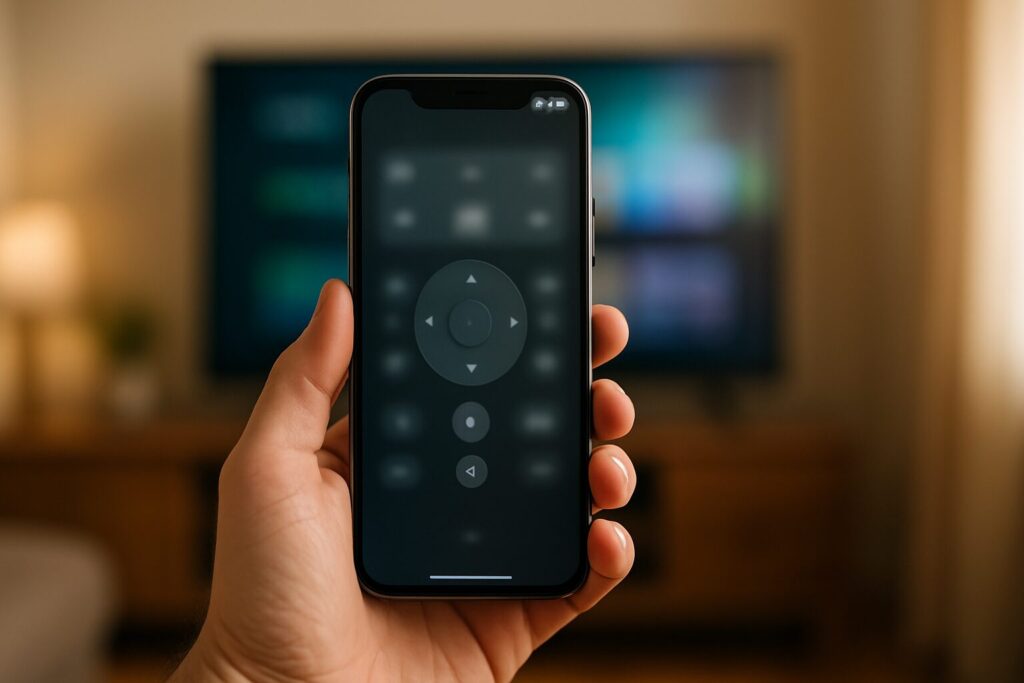
Durante años, existieron varias aplicaciones de terceros para esta tarea, pero desde la consolidación del ecosistema de Google, la app Google TV (disponible para Android e iOS) se ha establecido como la solución estándar y más fiable. Esta aplicación no solo integra un control remoto virtual, sino que también funciona como un centro de descubrimiento de contenido, permitiéndote gestionar tu lista de seguimiento y explorar catálogos de diferentes servicios de streaming.
Las funciones del control remoto integrado en la app Google TV son, en mi experiencia, las más completas y estables del mercado:
- Navegación Táctil (Touchpad): Desliza tu dedo por la pantalla del móvil para moverte por la interfaz de la TV, una experiencia mucho más fluida que usar las flechas de un mando tradicional.
- Teclado Completo: La función estrella. Escribir contraseñas de Wi-Fi, buscar en YouTube o iniciar sesión en tus cuentas es increíblemente rápido usando el teclado de tu móvil.
- Búsqueda por Voz: Accede al Asistente de Google directamente desde el micrófono de tu teléfono para buscar películas, abrir aplicaciones o preguntar por el tiempo.
- Botones Esenciales: Incluye acceso directo al Home, Atrás y control de volumen, replicando las funciones básicas de cualquier mando físico.
Guía Paso a Paso: Cómo Conectar Android TV con tu Teléfono
Configurar el mando de Android TV con tu móvil es un proceso que no te llevará más de dos minutos. Aquí te detallo los pasos exactos para sincronizar ambos dispositivos usando la app oficial de Google TV.
- Instala la App Google TV: Descárgala desde la Play Store (para Android) o la App Store (para iPhone).
- Conéctate a la Misma Red Wi-Fi: Este es el requisito más importante. Asegúrate de que tanto tu televisor como tu smartphone estén conectados a la misma red Wi-Fi doméstica. Si tienes problemas de conectividad, podrías revisar cómo segmentar tu red doméstica correctamente para evitar conflictos.
- Abre la App y Selecciona tu TV: Al abrir la app, pulsa en el icono de «Control remoto» (suele estar en la esquina inferior derecha). La aplicación buscará automáticamente los dispositivos compatibles en tu red. Selecciona tu Android TV o Google TV de la lista.
- Introduce el Código de Vinculación: En la pantalla de tu televisor aparecerá un código de 6 dígitos. Introdúcelo en la aplicación de tu móvil para completar el proceso de sincronización. ¡Listo! Ya puedes controlar tu TV.
Tabla Comparativa de Apps para Controlar tu Android TV en 2026
Aunque la app de Google TV es mi principal recomendación, todavía existen alternativas de terceros en la Play Store. A continuación, te presento una tabla comparativa para que decidas cuál se adapta mejor a tus necesidades.
| Aplicación | Funciones Clave | Ventajas | Desventajas |
|---|---|---|---|
| Google TV (Oficial) | Voz, Teclado, Touchpad, Control de volumen, Home/Atrás, Integración con el ecosistema Google. | Sin publicidad, máxima compatibilidad, estable, acceso rápido desde los ajustes rápidos de Android. | Requiere la app Google TV, que incluye funciones de descubrimiento de contenido que no todos usan. |
| Apps de Terceros (Ej: CetusPlay, UniMote) | Funciones básicas de control, a veces con extras como captura de pantalla o lanzamiento de apps. | Pueden ofrecer alguna función específica no presente en la app oficial. | Suelen tener publicidad, la estabilidad puede ser menor y la compatibilidad no está 100% garantizada en todos los modelos. |
| Apps del Fabricante (Ej: Sony, TCL) | Control remoto y, a veces, funciones exclusivas del hardware de esa marca. | Perfecta integración con los televisores de esa marca específica. | No son universales; solo funcionan con sus propios dispositivos. |
Ventajas y Desventajas: Móvil vs. Mando Físico
Usar tu smartphone como mando tiene grandes beneficios, pero el mando físico tradicional todavía tiene su lugar. Aquí te dejo mi análisis personal:
Ventajas de usar el móvil
- El Teclado: Indiscutiblemente, la mayor ventaja. Facilita enormemente cualquier tarea que implique escribir.
- Siempre a Mano: Es raro que no tengamos el móvil cerca, a diferencia del mando que parece tener una habilidad especial para esconderse.
- Búsqueda por Voz Integrada: Utiliza el potente micrófono de tu teléfono para dar órdenes al Asistente de Google de forma precisa.
- Sin Pilas: No tendrás que preocuparte por cambiar las pilas en el momento más inoportuno.
Desventajas de usar el móvil
- Consumo de Batería: El uso continuo de la app, con la pantalla encendida y la conexión Wi-Fi activa, consume la batería de tu teléfono.
- Requiere Desbloqueo: Tienes que desbloquear el móvil y abrir la app (o el acceso directo) para realizar cualquier acción, lo que es más lento que simplemente pulsar un botón físico.
- Falta de Botones Táctiles: Los botones físicos ofrecen una respuesta táctil que permite controlar la TV sin mirar el mando, algo imposible con una pantalla táctil.
Solución a Problemas de Conexión en Android TV
¿No consigues vincular tu móvil? Estos son los problemas de conexión de Android TV más habituales y sus soluciones directas.
- El televisor no aparece en la app:
- Verifica que ambos dispositivos estén en la misma red Wi-Fi. Este es el 90% de los casos.
- Reinicia el televisor y tu router. A veces, un simple reinicio soluciona problemas de descubrimiento en la red.
- Asegúrate de que el «Modo Remoto» o «Control por IP» esté activado en los ajustes de red de tu TV (la ubicación de esta opción varía según el fabricante).
- El código de vinculación no funciona o no aparece:
- Cancela el proceso en el móvil y vuelve a intentarlo para generar un nuevo código.
- Borra la caché de la app Google TV en tu móvil desde los ajustes de aplicaciones.
- La conexión se pierde constantemente:
- Puede ser un síntoma de una señal Wi-Fi débil cerca del televisor. Considera acercar el router o usar un sistema de redes Mesh para mejorar la cobertura.
- Desactiva cualquier VPN o DNS personalizado en tu móvil temporalmente para descartar que estén interfiriendo. Si usas un DNS para evitar bloqueos, consulta esta guía sobre DNS y VPN.
- Las funciones de voz no responden:
- Asegúrate de haber concedido permisos de micrófono a la app Google TV en los ajustes de tu teléfono.
Si todo lo demás falla, un último recurso es resetear tu TV Xiaomi o del fabricante correspondiente a los valores de fábrica, aunque esto debería ser la última opción.
Compatibilidad: ¿Qué Dispositivos Funcionan?
La belleza del sistema de Google es su universalidad. La app Google TV es compatible con cualquier dispositivo que ejecute el sistema operativo Android TV o su evolución, Google TV. Esto incluye una amplia gama de productos lanzados en los últimos años:
- Televisores: Prácticamente todas las grandes marcas como Sony, Philips, TCL, Hisense y algunas gamas de Xiaomi utilizan Android TV/Google TV.
- Reproductores de Streaming: Dispositivos como el Chromecast con Google TV (todas sus versiones 4K y HD) y el Mi TV Stick de Xiaomi son totalmente compatibles.
- TV Boxes: Cajas multimedia como la NVIDIA Shield TV, considerada por muchos la mejor TV Box del mercado, también se controlan perfectamente con esta app.
Seguridad y Privacidad de los Datos
Al utilizar la aplicación oficial de Google, la gestión de tus datos se rige por la política de privacidad de Google. La comunicación entre tu móvil y el televisor se realiza de forma cifrada a través de tu red local, lo que garantiza una conexión segura.
Si decides optar por aplicaciones de terceros, mi recomendación como experto es ser cauteloso. Antes de instalar cualquier app, revisa siempre la sección de «Seguridad de los datos» en la ficha de la Google Play Store. Fíjate en qué datos recopila la aplicación, si los comparte con terceros y para qué fines. En general, una app de control remoto no debería necesitar acceso a tus contactos o a tu ubicación para funcionar correctamente.
Continúa leyendo
Siguiente guía relacionada · 3 min de lectura
Ver DAZN en Movistar
Si eres cliente de Movistar, te explico cómo ver DAZN en Movistar. Y es que el 13 de agosto, empieza una nueva edición de…
Continuar con este artículo