

Actualizado el 14 de marzo de 2026
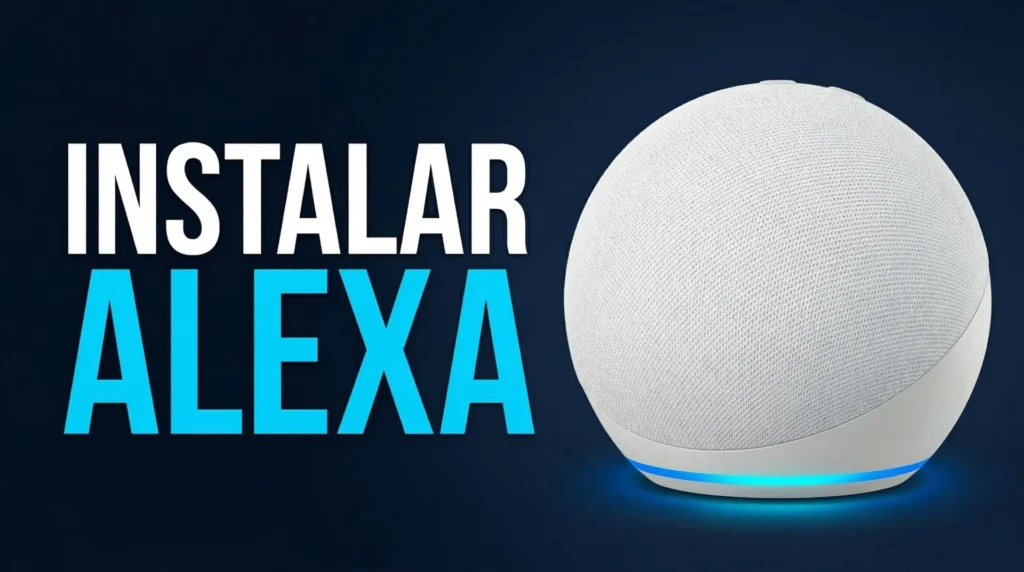
El Amazon Echo Dot se ha consolidado como la puerta de entrada por excelencia al mundo de los asistentes de voz y la domótica. Su bajo coste, diseño compacto y la potencia del ecosistema Alexa lo convierten en un dispositivo casi imprescindible. Sin embargo, para muchos, la primera configuración del Echo Dot puede generar ciertas dudas. El objetivo de esta guía es eliminar cualquier barrera y llevarte de la mano, desde que sacas el altavoz de la caja hasta que controlas tu casa con la voz, todo actualizado para 2026.
Aunque los modelos evolucionan, la lógica de configuración a través de la app Alexa permanece prácticamente idéntica. Te guiaré paso a paso para que lo tengas funcionando en tu red local en cuestión de minutos y, lo más importante, te mostraré todo el potencial que desbloqueas a continuación.
¿Qué Echo Dot comprar en 2026? Comparativa Rápida
Antes de empezar, es posible que te preguntes qué modelo es el más adecuado para ti. Aunque Amazon renueva su gama con frecuencia, las últimas generaciones han seguido una línea evolutiva clara. Aquí he preparado una tabla comparativa simple con los modelos que probablemente encontrarás en el mercado en 2026.
| Característica | Echo Dot (6ª Gen) | Echo Dot con Reloj (6ª Gen) | Echo Dot (5ª Gen – Modelo anterior) |
|---|---|---|---|
| Calidad de Sonido | Mejorada, graves más definidos | Idéntica a la 6ª Gen estándar | Buena, estándar para su tamaño |
| Pantalla LED | No | Sí (hora, tiempo, títulos de canciones) | Disponible en versión con reloj |
| Sensores Integrados | Temperatura, Ultrasonido para presencia | Temperatura, Ultrasonido para presencia | Temperatura |
| Conectividad | Wi-Fi 6E, Bluetooth, Hub Matter | Wi-Fi 6E, Bluetooth, Hub Matter | Wi-Fi 5, Bluetooth, Hub Matter |
| Ideal para… | Cualquier estancia, iniciación | Dormitorios, escritorios, cocinas | Opción económica si se encuentra en oferta |
Mi recomendación para 2026: Si el presupuesto lo permite, el Echo Dot con Reloj de 6ª generación ofrece la mejor relación funcionalidad-precio. La pantalla LED es más útil de lo que parece a simple vista.
Guía: Configurar Echo Dot paso a paso
Vamos al grano. El proceso es muy sencillo si sigues estos pasos. Ten a mano la contraseña de tu red Wi-Fi y tu smartphone.
Paso 1: Conectar el Echo Dot a la corriente
Saca tu Echo Dot y el adaptador de corriente de la caja. Conéctalo a un enchufe. Tras unos segundos, el anillo de luz se volverá de color naranja y Alexa te saludará, indicando que está en modo de configuración.

Paso 2: Descargar e iniciar sesión en la App Alexa
Si aún no la tienes, descarga la aplicación «Amazon Alexa» desde la App Store (iOS) o Google Play Store (Android). Ábrela e inicia sesión con tu cuenta de Amazon. Si no tienes una, deberás crear una cuenta de Amazon primero.
Paso 3: Añadir un nuevo dispositivo
Una vez dentro de la app, ve a la pestaña «Dispositivos» en la barra inferior. Pulsa el icono «+» en la esquina superior derecha y selecciona «Añadir dispositivo». En la lista, elige «Amazon Echo» y luego «Echo, Echo Dot, Echo Pop, etc.».
Paso 4: Conectar Echo Dot a WiFi
La aplicación te preguntará si el anillo de luz de tu Echo Dot está naranja. Confirma que sí. La app buscará el dispositivo. Una vez lo encuentre, te pedirá conectarlo a tu red Wi-Fi. Selecciona tu red doméstica de la lista e introduce la contraseña. Este es el paso clave para conectar tu Echo Dot al WiFi.
El Echo Dot se conectará a la red. Este proceso puede tardar uno o dos minutos. Una vez conectado, el anillo de luz se apagará y Alexa te confirmará que la conexión se ha realizado con éxito.
Paso 5: Finalizar la configuración
La app te guiará por los últimos pasos:
- Elegir una ubicación: Asigna el Echo Dot a una habitación (Ej: «Cocina», «Dormitorio»). Esto es útil para controlar dispositivos agrupados.
- Nombre del dispositivo: Puedes dejar el nombre por defecto o personalizarlo.
- Configurar perfil de voz: Te recomiendo encarecidamente que completes este paso para que Alexa reconozca tu voz y personalice las respuestas. Si tienes problemas, consulta nuestra guía sobre cómo configurar tu perfil de voz en Alexa.
¡Y listo! Tu Amazon Echo Dot ya está configurado y listo para recibir tus órdenes.
Solucionar Problemas de Configuración del Echo Dot
Aunque el proceso suele ser fluido, a veces pueden surgir inconvenientes. Aquí te presento las soluciones a los problemas más comunes.
La app Alexa no encuentra mi Echo Dot
Si la app no detecta el altavoz, asegúrate de que el anillo de luz está naranja. Si no lo está, mantén pulsado el botón «Acción» (el que tiene un punto) durante unos 20 segundos hasta que la luz se vuelva naranja. Además, comprueba que el Bluetooth de tu móvil está activado.
Mi Echo Dot no se conecta al Wi-Fi
Este es el fallo más frecuente. Prueba lo siguiente:
- Verifica la contraseña: Un simple error tipográfico es la causa más común.
- Acerca el Echo Dot al router: Durante la configuración inicial, mantenlo cerca del router para asegurar una señal fuerte.
- Reinicia tu router: Desenchúfalo durante 30 segundos y vuelve a enchufarlo. A veces, un simple reinicio soluciona problemas de conectividad inexplicables. Para usuarios avanzados, puede ser útil revisar la configuración del router, como ponerlo en modo puente si usas una red mesh.
- Red de 2.4 GHz vs 5 GHz: Los modelos más antiguos funcionan mejor con redes de 2.4 GHz, que tienen mayor alcance. Asegúrate de conectar el dispositivo a la red correcta si las tienes separadas.
Si el problema persiste, nuestra guía sobre qué hacer si Alexa no se conecta a internet profundiza en más soluciones.
El anillo de luz tiene un color extraño
El color del anillo de luz es el lenguaje de Alexa:
- 🔴 Rojo: El micrófono está desactivado. Pulsa el botón del micrófono para reactivarlo. Te lo explicamos en detalle en ¿Por qué Alexa se pone rojo?.
- 🟡 Amarillo: Tienes una notificación o un mensaje. Di: «Alexa, ¿qué notificaciones tengo?». Más información en ¿Por qué Alexa se pone amarilla?.
- 🟢 Verde: Estás recibiendo una llamada o un Drop In. Consulta nuestra guía sobre el significado de la luz verde en Alexa.
Alexa dice «el dispositivo no está registrado»
Este error suele ocurrir si el Echo Dot estaba previamente asociado a otra cuenta de Amazon. La solución pasa por resetear el Echo Dot a sus valores de fábrica y volver a realizar el proceso de configuración. Si el problema persiste, contacta con el soporte de Amazon. También tenemos una guía específica para cuando Alexa dice que el dispositivo no está registrado.
Próximos Pasos: ¿Qué hacer después de configurar Alexa?
¡La configuración ha sido solo el principio! Ahora empieza lo divertido. Aquí tienes algunas ideas para sacarle el máximo partido a tu nuevo Echo Dot.
1. Conecta tus servicios de música y podcasts
Ve a Más > Configuración > Música y pódcasts en la app de Alexa. Desde aquí puedes vincular tus cuentas de Spotify, Apple Music, Deezer, etc. Una vez hecho, puedes establecer uno como tu servicio predeterminado para no tener que especificarlo cada vez que pides una canción.
2. Crea tus primeras rutinas de Alexa
Las rutinas son la clave de la automatización. Permiten ejecutar varias acciones con un solo comando. Por ejemplo, una rutina de «Buenos días» puede encender las luces, darte el pronóstico del tiempo y poner tu emisora de radio favorita. Explora nuestra guía sobre cómo funciona una rutina en Alexa para empezar.
3. Explora las Skills
Las Skills son como las aplicaciones para tu Echo. Hay miles: juegos, noticias, recetas, sonidos relajantes… Explora la sección de Skills en la app para descubrir las que más te interesan. Algunas de las más populares son las de los principales medios de comunicación para escuchar boletines de noticias.
4. Intégralo con tu sistema domótico (Home Assistant)
Aquí es donde un simple altavoz se convierte en el centro de control de tu hogar inteligente. Si eres un entusiasta de la domótica y utilizas Home Assistant, el Echo Dot es la mejor interfaz de voz que puedes tener.
Puedes exponer tus dispositivos de Home Assistant a Alexa para controlarlos con la voz («Alexa, enciende la luz del despacho»). La integración es cada vez más sencilla. Además, si tienes dispositivos Zigbee, puedes usar coordinadores avanzados como el SMLIGHT SLZB-06 y gestionarlos a través de Apps (anteriormente conocidos como Add-ons) como Zigbee2MQTT o ZHA, y luego controlarlos todos con tu nuevo Echo Dot. Con el auge de Matter, la interoperabilidad es cada vez mayor, y los Echo Dot más recientes actúan como hubs para este nuevo estándar.
Espero que esta guía definitiva te haya sido de gran utilidad. Ahora te toca a ti explorar y descubrir todo lo que tu Amazon Echo Dot puede hacer por ti y tu hogar.
Continúa leyendo
Siguiente guía relacionada · 7 min de lectura
Cómo resetear Echo Dot: Guía fácil para todos los modelos
Actualizado el 14 de marzo de 2026 Restablecer a estado de fábrica un altavoz Amazon Echo o Echo Dot es un proceso fundamental en…
Continuar con este artículo